Ver todas las guías
Transmitir con OBS Studio
Sigue los pasos numerados. Haz clic en cualquier imagen para verla más grande.
Usa el programa gratuito OBS Studio para enviar video en vivo desde tu computadora a FL-UX. Necesitas el enlace RTMP y la clave de transmisión que FL-UX muestra cuando configuras una transmisión en vivo (consulta Configurar una transmisión en vivo). RTMP es simplemente la forma estándar de enviar video en vivo por internet, y el enlace RTMP es la dirección a la que OBS envía tu video.
La transmisión en vivo forma parte de FL-UX Elite.
Configurar el destino de la transmisión
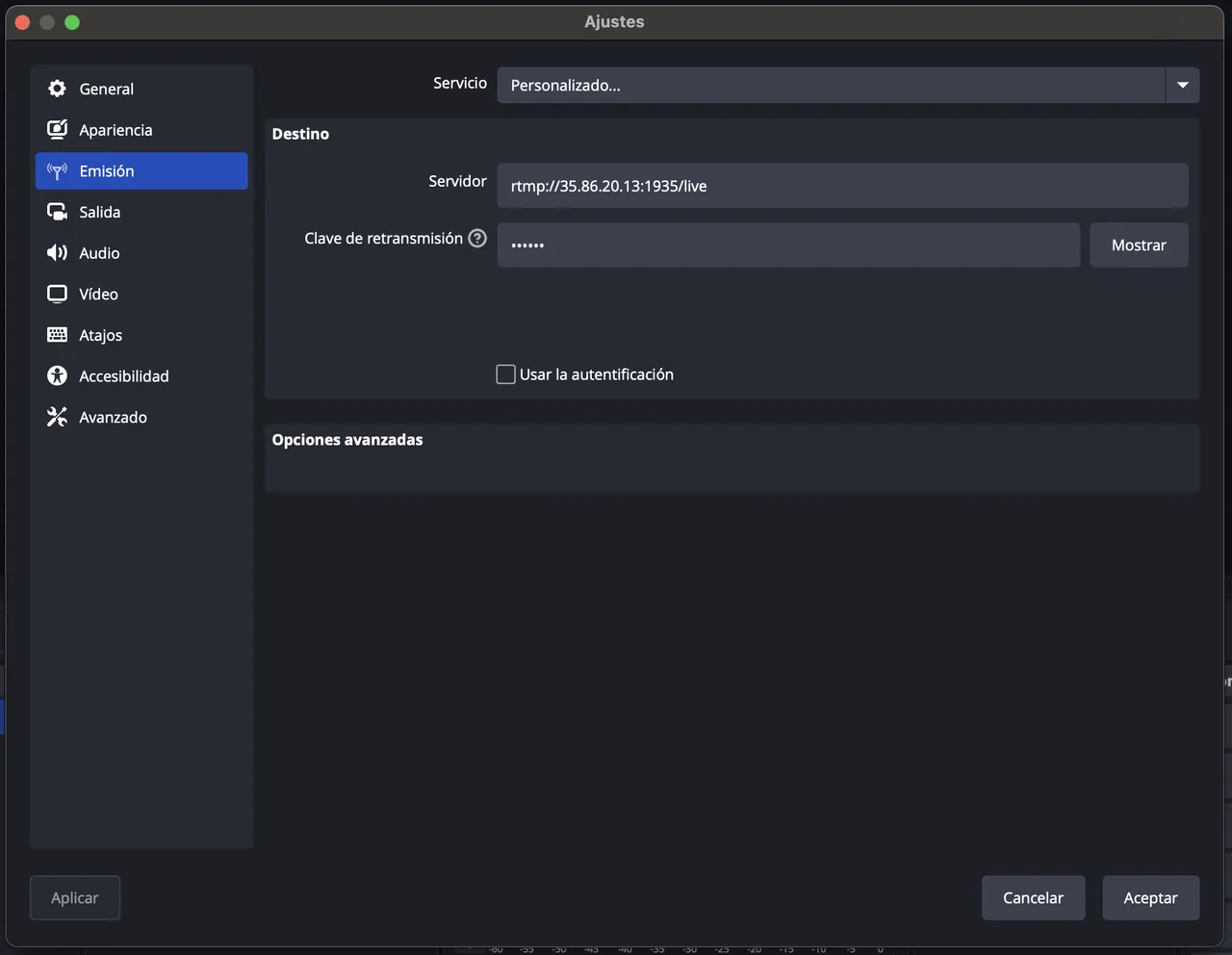
Abre OBS Studio, ve a Configuración (ícono de engranaje en la esquina inferior derecha) y haz clic en Emisión.
Elige Personalizado como servicio. Pega tu enlace RTMP en el campo Servidor y tu clave de transmisión en el campo Clave de transmisión, y haz clic en Aceptar para guardar.
Ajustes de salida, video y audio
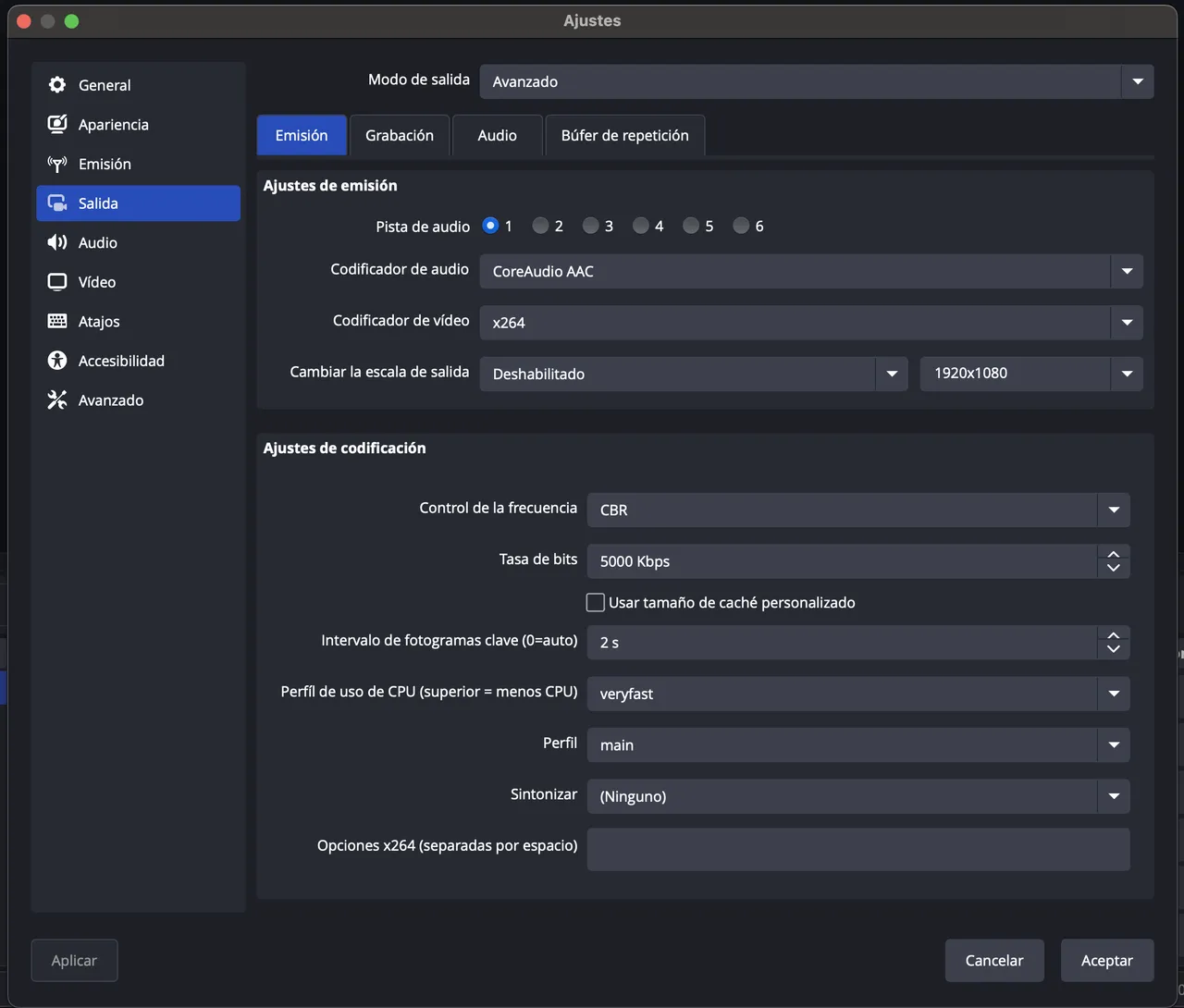
Ve a Configuración > Salida y en Modo de salida elige Avanzado. En la pestaña Emisión:
- Codificador de video: el codificador es la parte de OBS que comprime tu video antes de enviarlo. Usa x264 para que el procesador de tu computadora (CPU) haga el trabajo, o NVENC/AMD para usar la tarjeta gráfica (GPU) si tu computadora tiene una compatible.
- Control de la frecuencia: CBR (tasa de bits constante), que envía el video con una calidad pareja y estable.
- Tasa de bits (bitrate): la cantidad de datos de video que se envía cada segundo. Es clave para la calidad. Usa la tabla de abajo según tu velocidad de subida.
- Intervalo de fotogramas clave: 2 segundos. Un fotograma clave es una imagen completa del video; los demás solo guardan lo que cambió entre uno y otro.
- Perfil de uso de CPU: con x264, elige veryfast para computadoras de gama media o faster para las más potentes. Los perfiles más lentos (por ejemplo, medium) mejoran la calidad, pero exigen más CPU.
- Perfil: Main o High, para mejor compatibilidad y calidad.
- Sintonizar: Ninguno, salvo que tengas necesidades específicas.
| Velocidad de subida de internet | Resolución | Bitrate | FPS |
|---|---|---|---|
| Menos de 2 Mbps | 480p (SD) | 800–1500 Kbps | 30 |
| De 2 a 4 Mbps | 720p (HD) | 1500–3000 Kbps | 30 |
| Más de 4 Mbps | 1080p (Full HD) | 4000–6000 Kbps | 60 |
Ve a Configuración > Video:
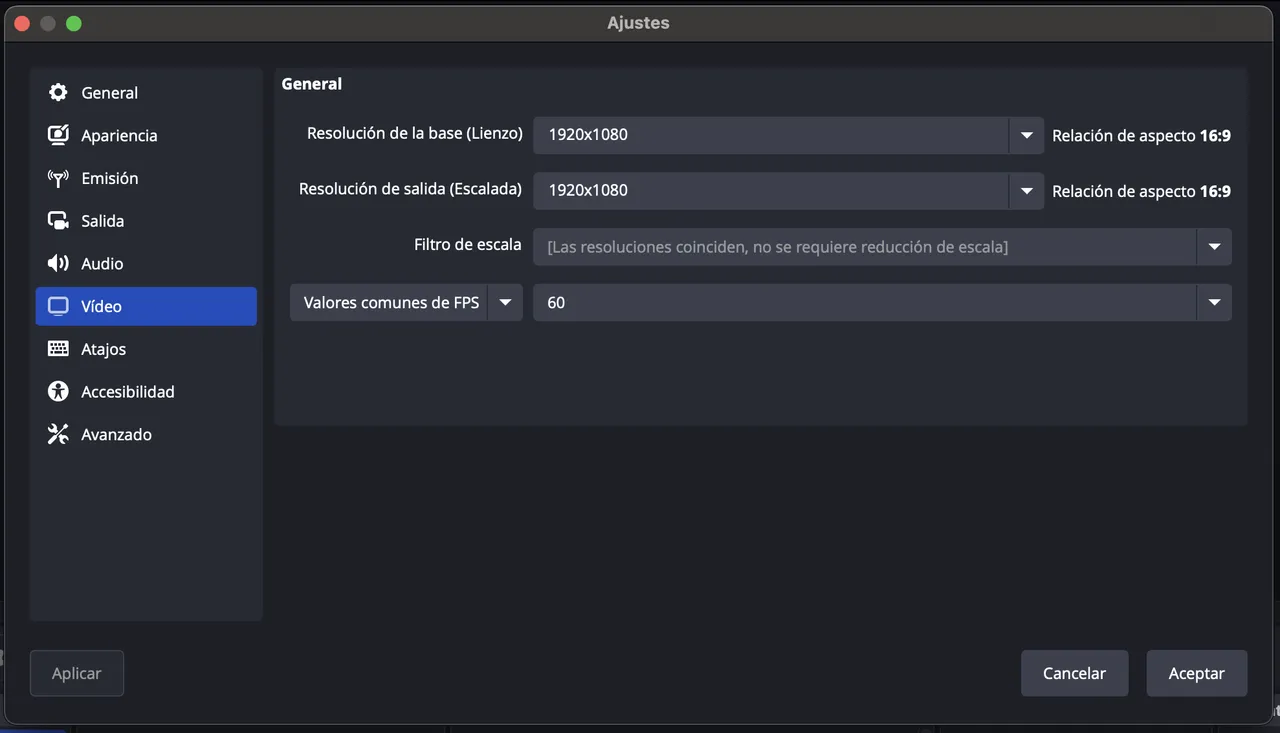
- Resolución base (lienzo): la resolución de tu monitor (por ejemplo, 1920x1080).
- Resolución de salida (escalada): la resolución con la que quieres transmitir (por ejemplo, 1280x720 para 720p).
- Filtro de reducción: Lanczos, para reducir la escala con alta calidad.
- FPS: 30 para la mayoría de las transmisiones, o 60 para un movimiento más fluido si tu conexión y tu computadora lo permiten.
Importante: la Resolución de salida (escalada) determina la calidad del video que recibe FL-UX. Si tu conexión lo permite, ponla en 1920x1080.
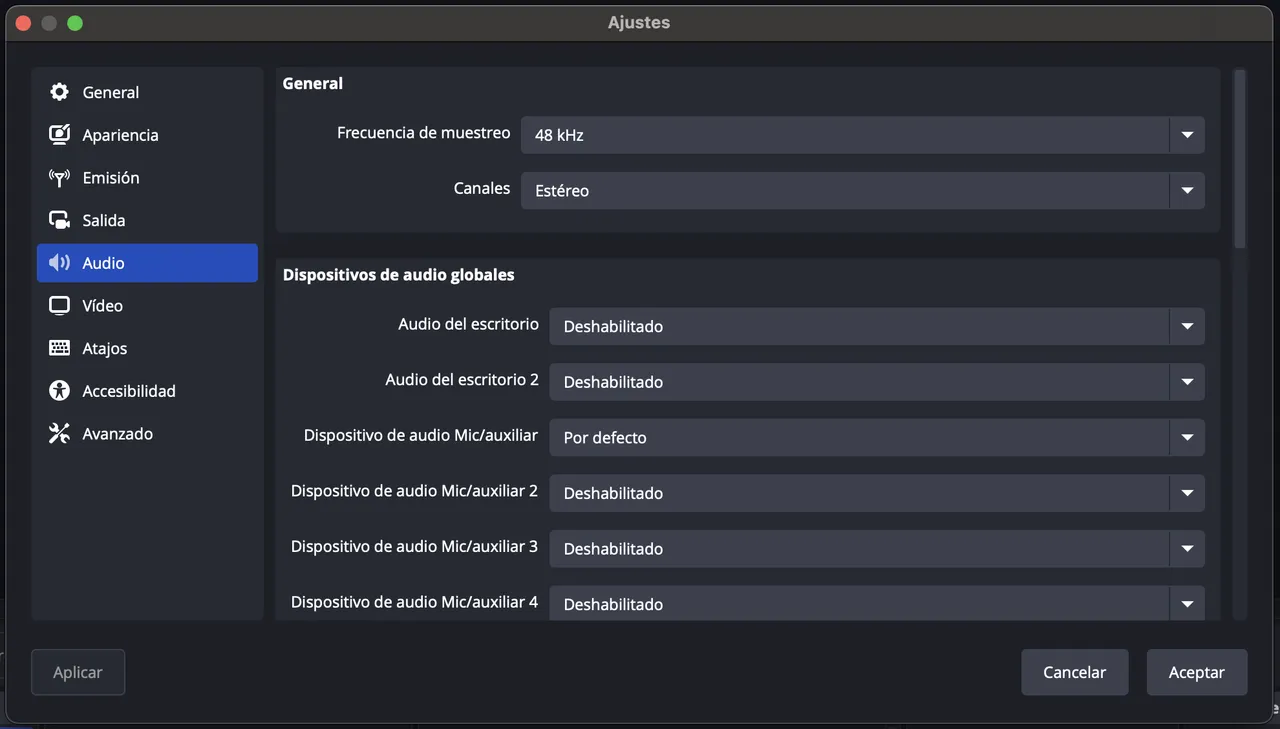
Ve a Configuración > Audio. Pon la Frecuencia de muestreo en 48 kHz y elige los dispositivos correctos en Audio del micrófono/auxiliar y Audio del escritorio. Luego ajusta la tasa de bits del audio en Salida > Audio: 96 Kbps para calidad estándar, o 128 Kbps o más para transmisiones de calidad profesional.
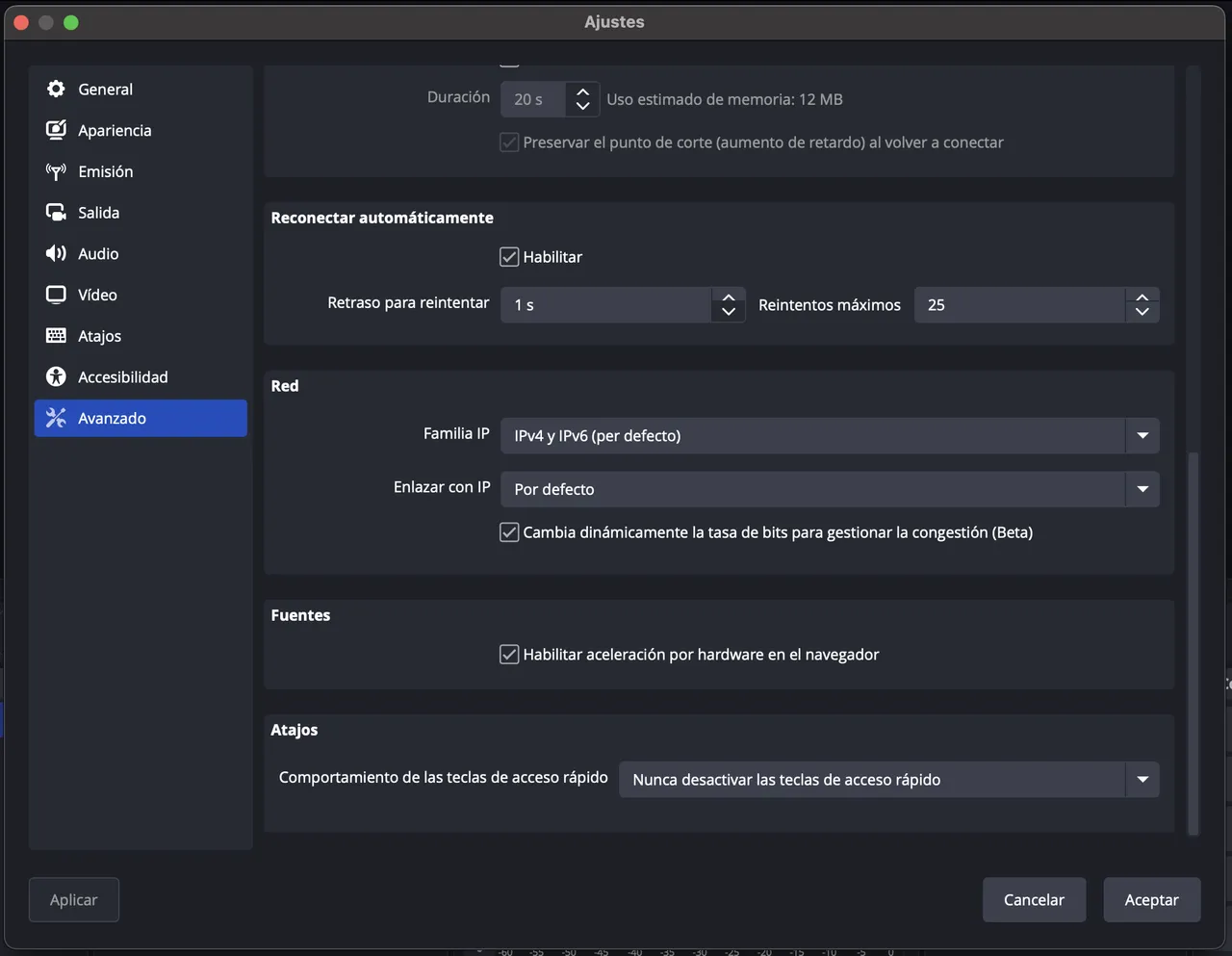
Ve a Configuración > Avanzado. En Red, deja Enlazar con IP en su valor por defecto (salvo que uses varios adaptadores de red) y activa Cambia dinámicamente la tasa de bits para gestionar la congestión.
Conexiones a internet lentas
Si tu conexión es lenta:
- Baja la Resolución de salida (escalada), por ejemplo de 1080p a 720p o 480p.
- Reduce la tasa de bits: 800–1000 Kbps en 480p para velocidades menores a 2 Mbps, o 1500–3000 Kbps en 720p para 2–4 Mbps.
- Baja la frecuencia de fotogramas a 24 o 30 FPS.
- Activa Cambia dinámicamente la tasa de bits en Avanzado > Red para evitar desconexiones.
Prueba tu transmisión
Abre la ventana Estadísticas de OBS (en el menú Ver) y vigila el uso de CPU, los fotogramas perdidos y la estabilidad de la tasa de bits.
Haz una transmisión de prueba corta antes del partido para comprobar que todo funciona.
Consejos para una transmisión estable
- Usa un cable: una conexión Ethernet por cable es la más estable. Si usas Wi-Fi, asegúrate de que la señal sea fuerte.
- Deja ancho de banda libre: deja sin usar al menos el 20% de tu velocidad de subida.
- Cierra otros programas: así tu computadora queda libre para OBS.