Ver todas las guías
Subir un video
Sigue los pasos numerados. Haz clic en cualquier imagen para verla más grande.
¿Prefieres ver un video? Hay una lección en video para esta guía
Cómo subir videos
Partido o entrenamiento
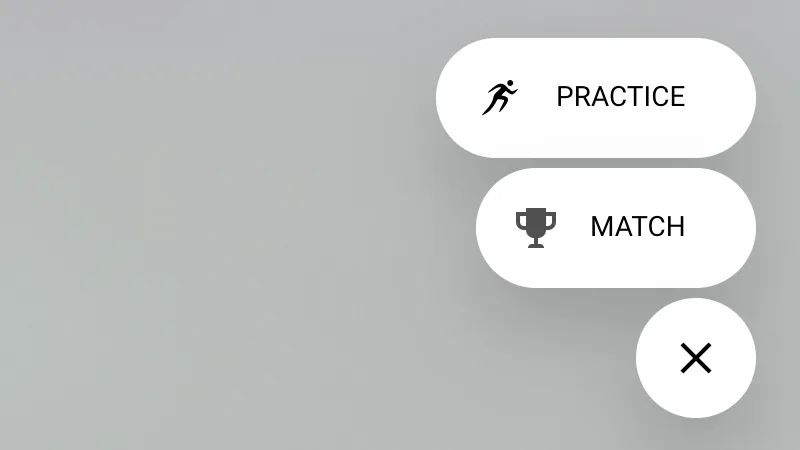
Haz clic en el “+” en la esquina inferior derecha de la página. Luego haz clic en Match (Partido).
Si eliges PRACTICE (Entrenamiento), no tendrás la opción de definir la categoría del partido, los equipos local y visitante ni la formación. El resto de los pasos es igual.
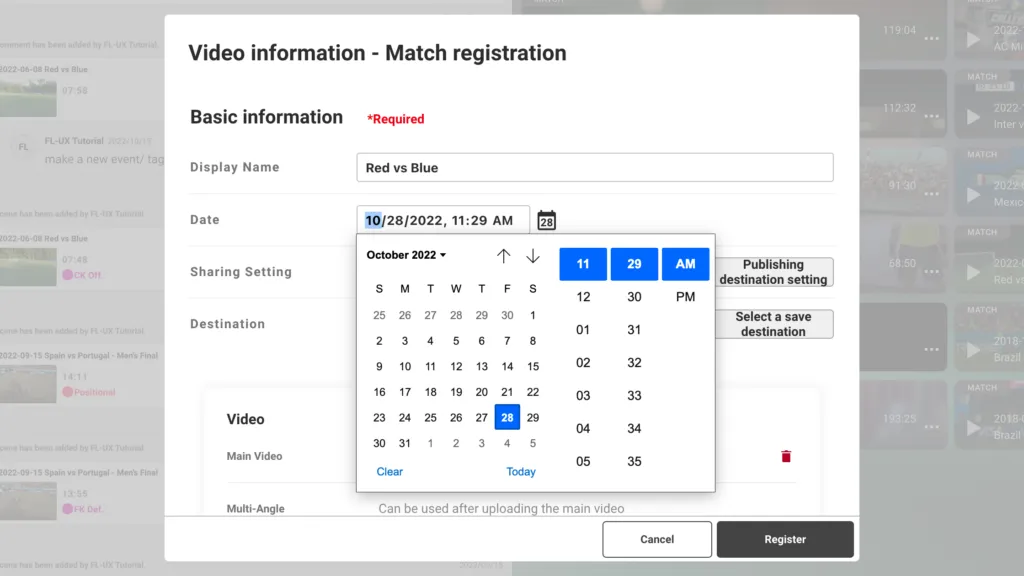
Escribe el nombre visible y la fecha del partido en la parte superior de la ventana.
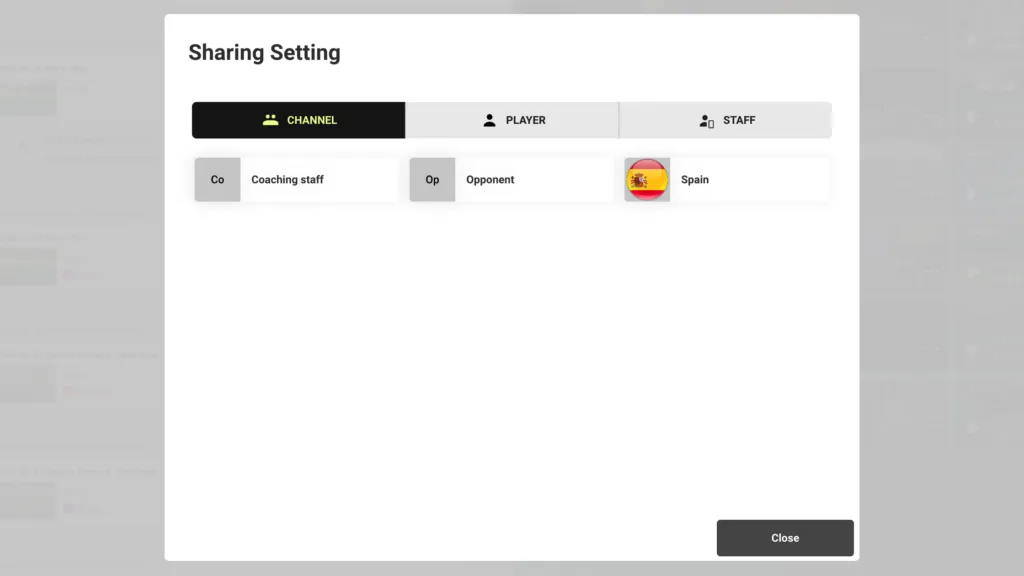
Puedes hacer el video público para todos, privado solo para ti o compartirlo con restricciones.
Para compartirlo con restricciones, elige con quién compartir el video en la lista de canales, jugadores o miembros del cuerpo técnico.
Cuando termines, vuelve a la ventana principal haciendo clic en Close (Cerrar).
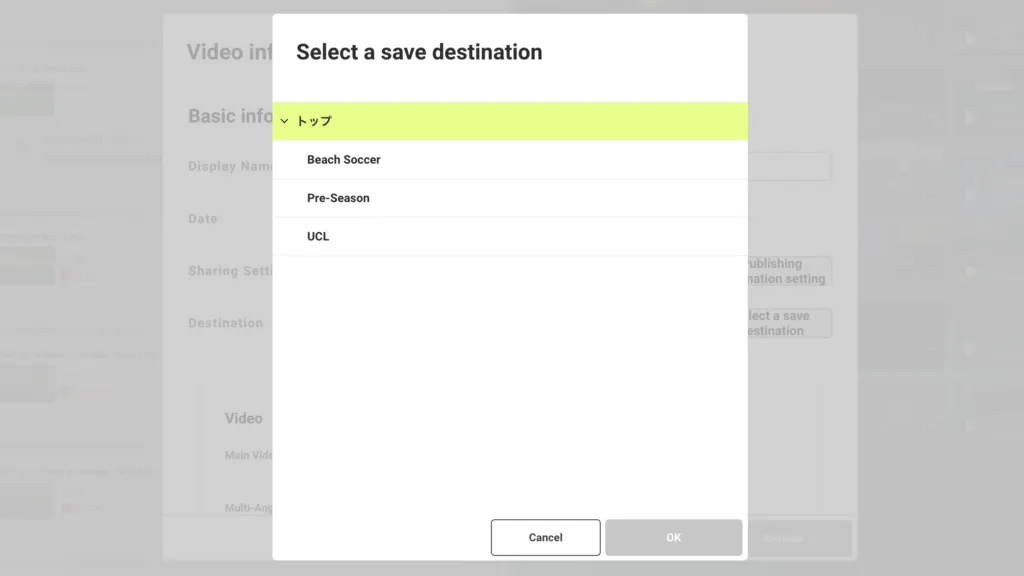
Si ya creaste carpetas, puedes guardar el video en una carpeta específica. Haz clic en Select a save destination (Elegir destino) y elige tu carpeta de la lista.
Haz clic en Upload (Subir) y arrastra el archivo de video o elígelo en la ventana emergente.
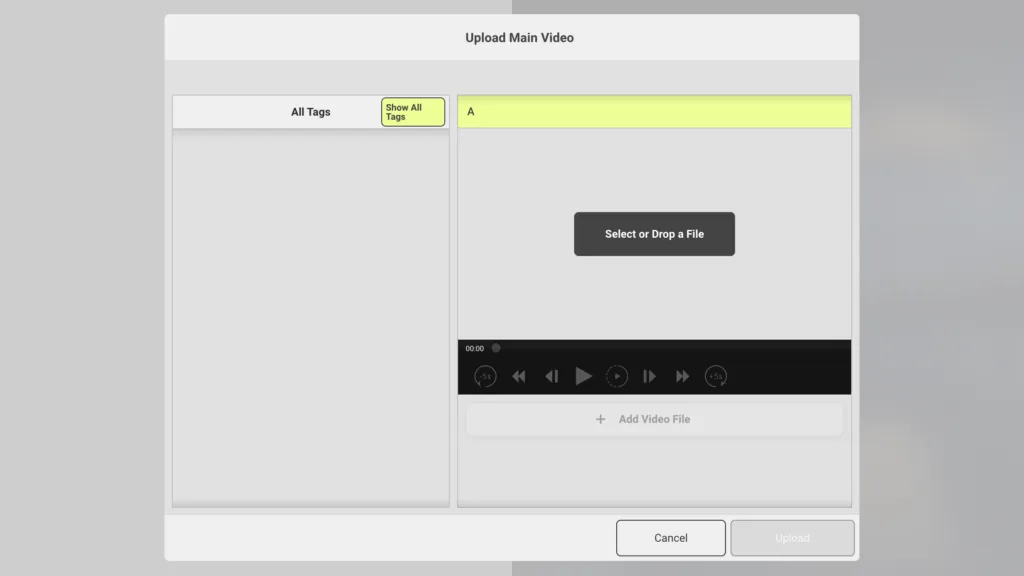
Elige la categoría del partido en el menú desplegable.
Las categorías solo aparecen cuando ya agregaste tus competencias. Configúralas en el menú, en Competition & team setup › Competition & tournament setup (configuración de competencias y torneos).
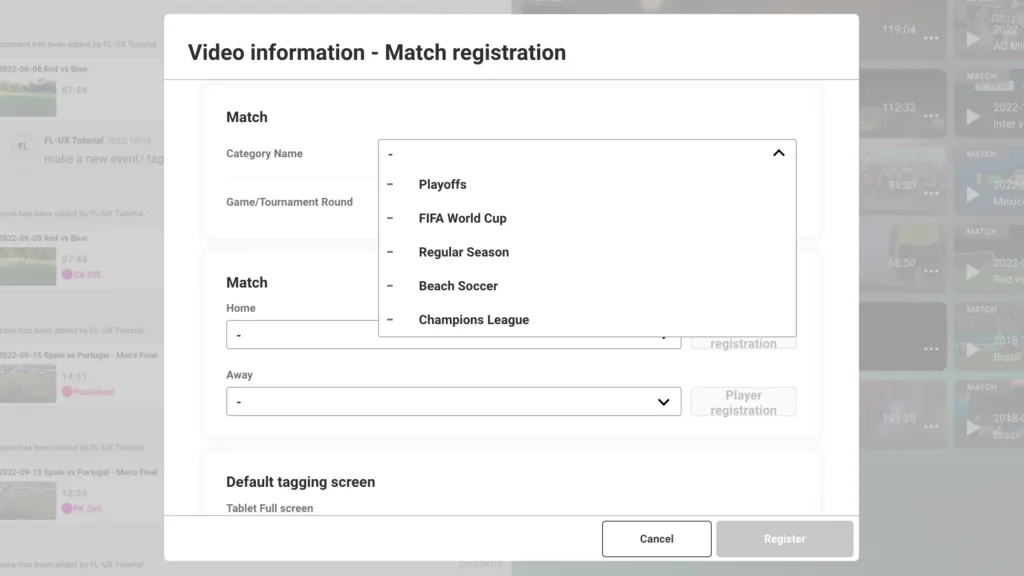
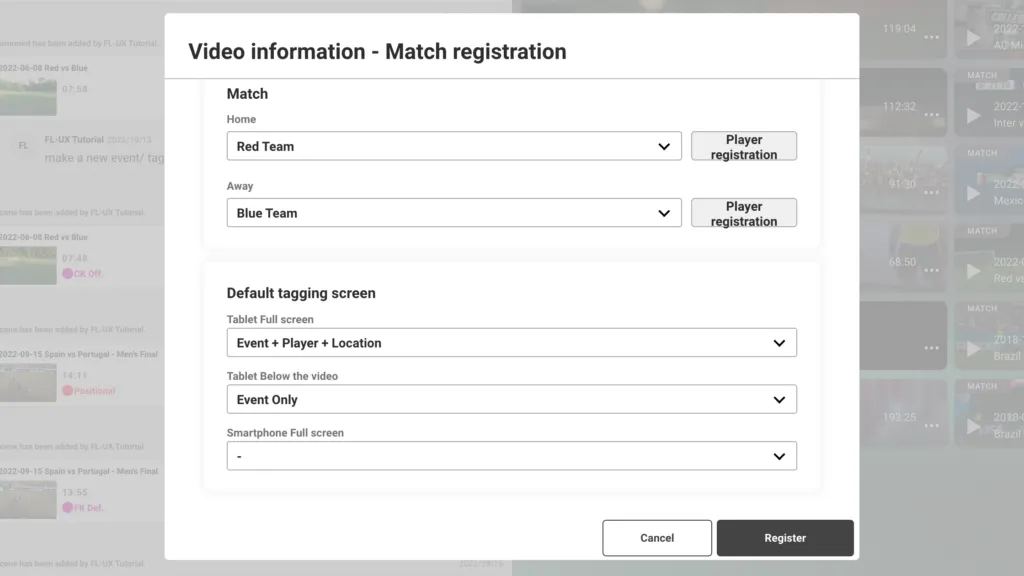
Define el equipo local y el visitante eligiéndolos en el menú desplegable.
Los equipos solo aparecen cuando ya agregaste tus equipos. Configúralos en el menú, en Competition & team setup › Player & team setup (configuración de jugadores y equipos).
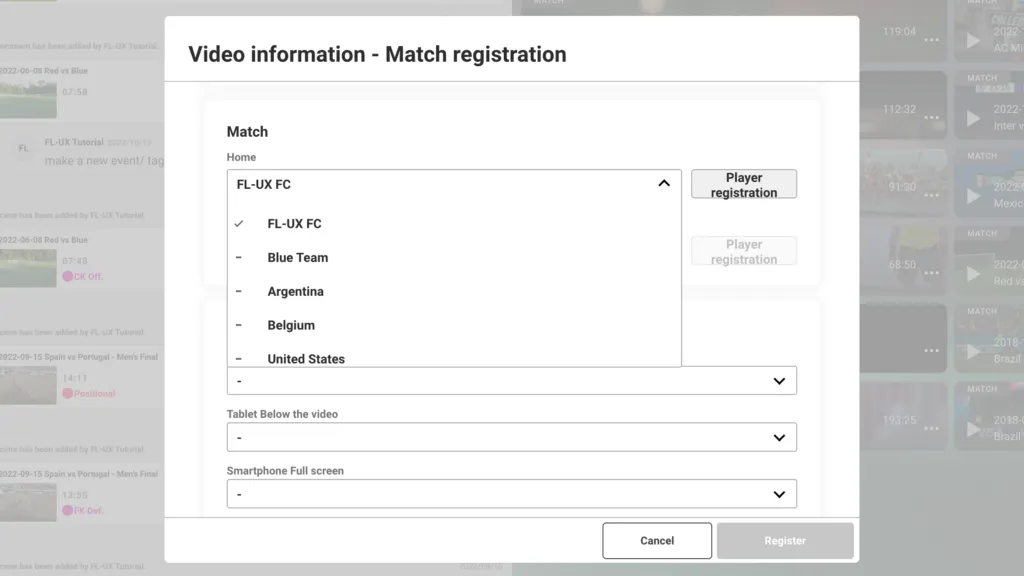
Haz clic en Player registration (Registro de jugadores) para definir la formación inicial de cada equipo.
Elige la formación en el menú desplegable de arriba. Haz clic en un jugador para seleccionarlo y luego haz clic en su posición en el diagrama.
Cuando termines, vuelve a la ventana principal haciendo clic en <, arriba.
Define la pantalla de etiquetado predeterminada para cada tipo de dispositivo.
Si creaste un tablero de etiquetado personalizado, aparecerá aquí junto a las opciones Event + Player + Location (Evento + Jugador + Ubicación) y Event Only (Solo evento).
Haz clic en Register (Registrar) para terminar.
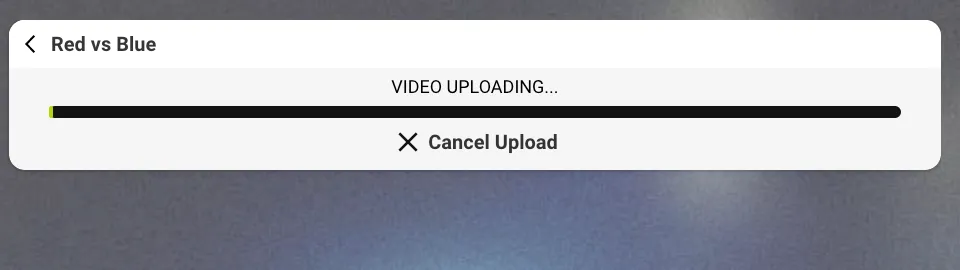
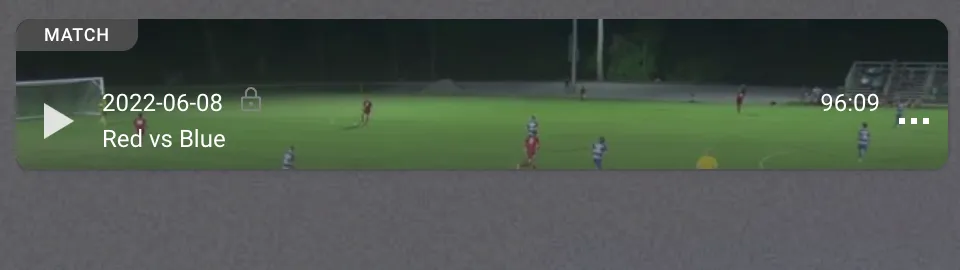
Espera a que el video se suba a la nube y se procese. Cuando esté listo, ¡podrás verlo y empezar a analizarlo!
Editar la información del video
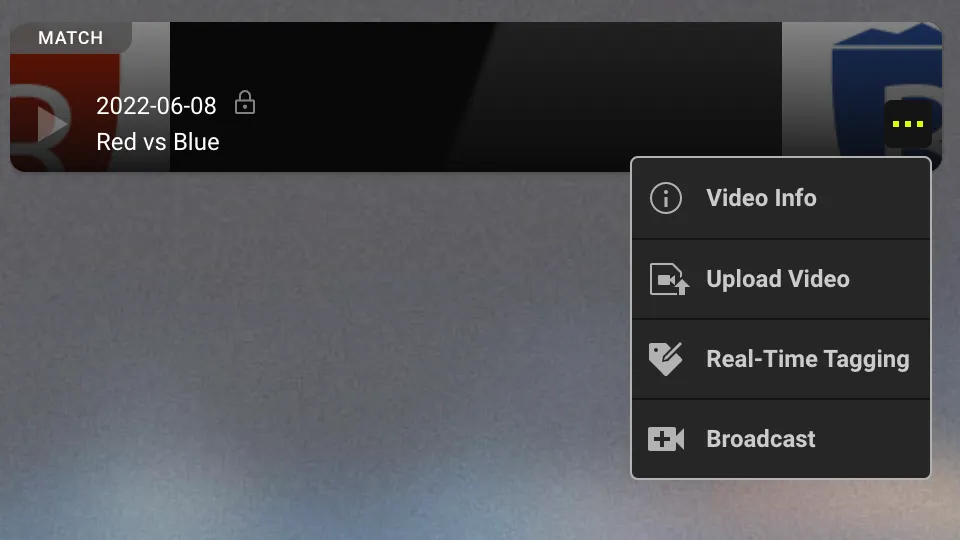
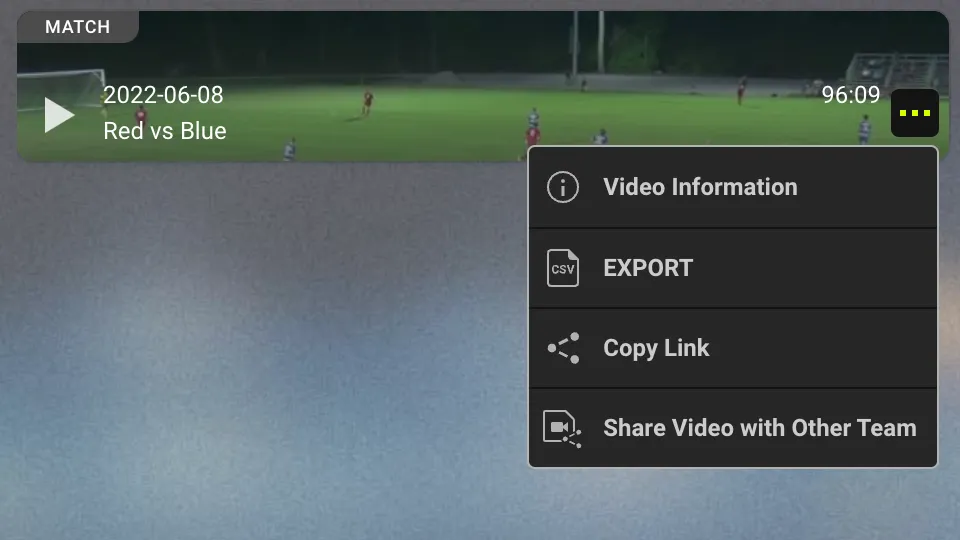
Para editar la información del video que configuraste en los pasos anteriores, haz clic en “…” y en Video Info (Información del video). Volverás a la ventana anterior para hacer los cambios necesarios.
Subir videos de varios ángulos
Haz clic en “…” y elige Video Info.
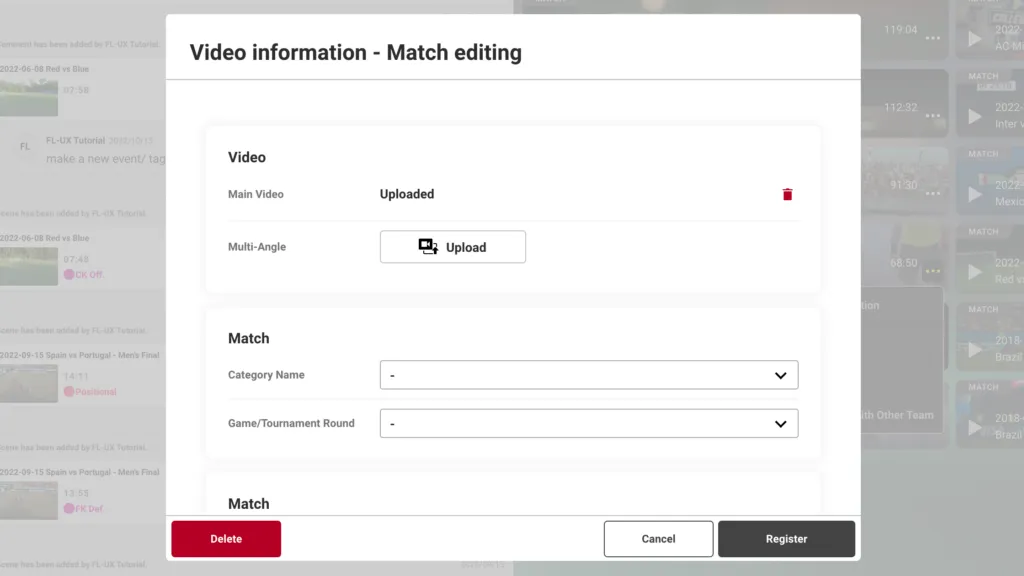
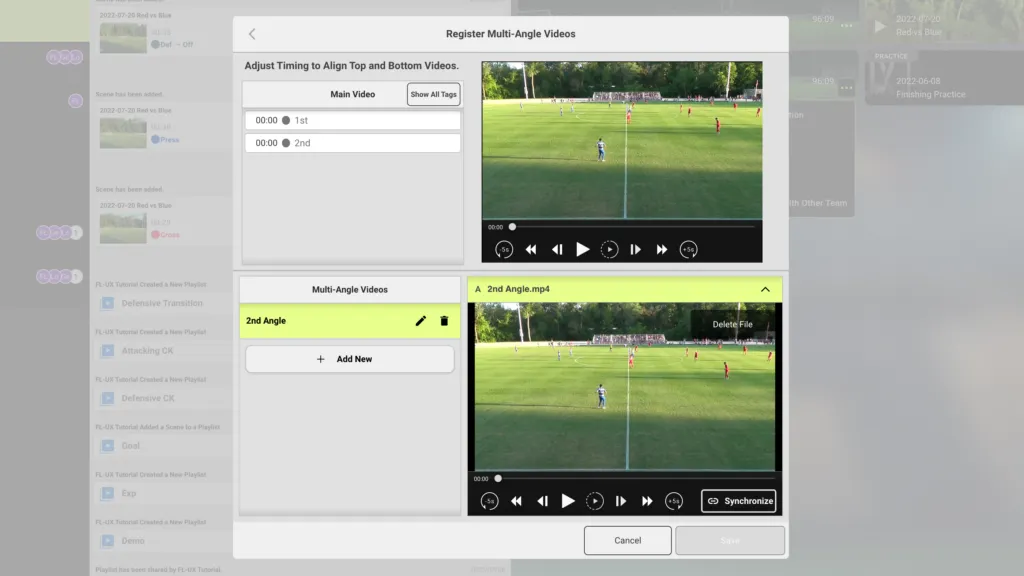
Haz clic en Upload multi-angle (Subir varios ángulos), cerca de la esquina superior derecha.
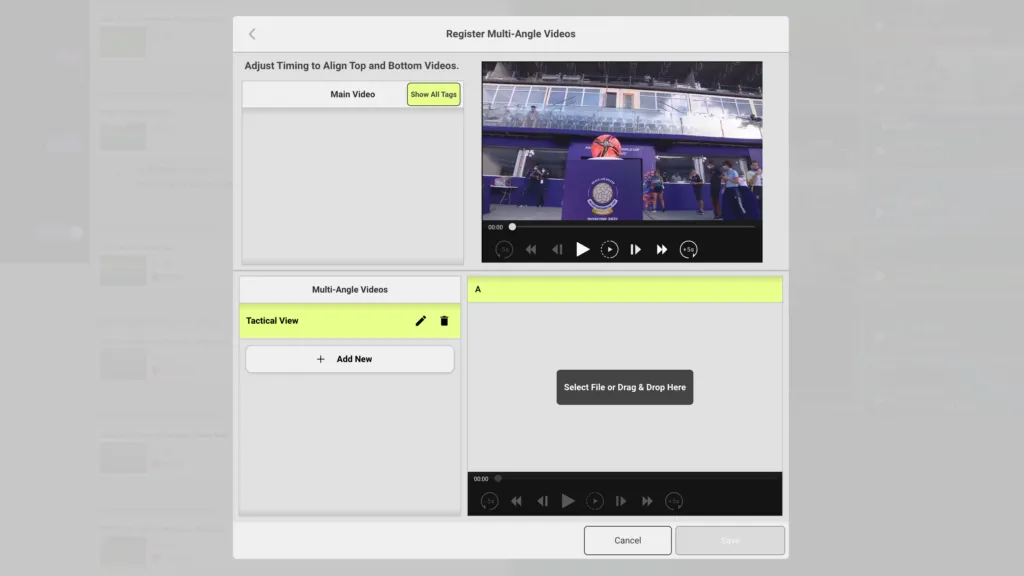
Crea un nuevo ángulo y ponle nombre en la columna Multi-Angle Video (Video de varios ángulos), a la izquierda.
Elige el archivo de video de tu dispositivo para subirlo.
Usa la vista previa del video para encontrar el punto donde sincronizar los dos videos.
Presiona Synchronize (Sincronizar) y haz clic en Save (Guardar).
NOTA: puedes agregar más de 2 ángulos para sincronizar.
Volverás a la ventana Video Info.
Haz clic en Register y espera a que el video se suba y termine de procesarse.
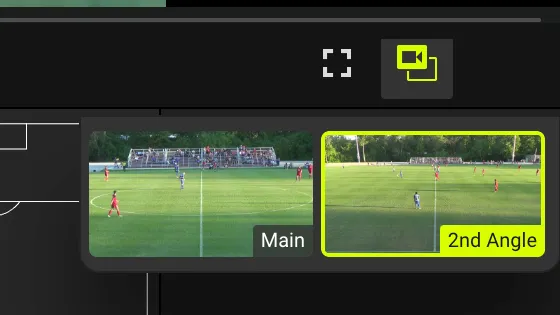
Cambiar de ángulo
Para cambiar de ángulo, haz clic en este botón, cerca de la esquina inferior derecha del video.
Ajustar los ángulos del video
Si los ángulos subidos no están sincronizados, puedes volver a sincronizarlos.
Haz clic en “…” > Video Info > Upload Multi-Angle.
Primero desactiva la sincronización y usa los controles del video para hacer el ajuste.