Ver todas las guías
Crear etiquetas
Sigue los pasos numerados. Haz clic en cualquier imagen para verla más grande.
Etiquetas de categoría
Haz clic en el “+” rodeado por una línea punteada para abrir la ventana del maestro de etiquetas. Es posible que ya veas algunas etiquetas predeterminadas.
Haz clic en Edit Mode (Modo de edición).
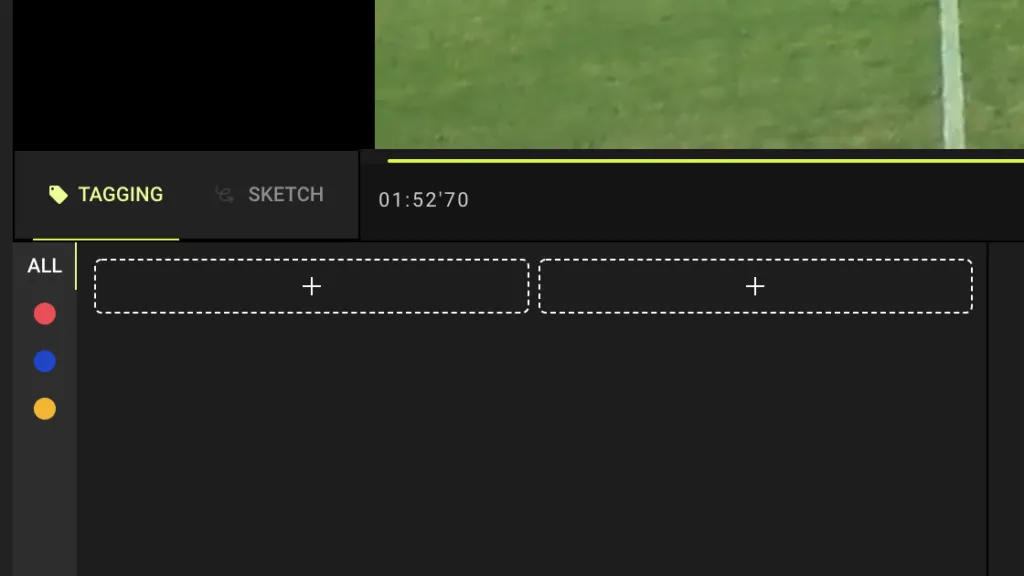
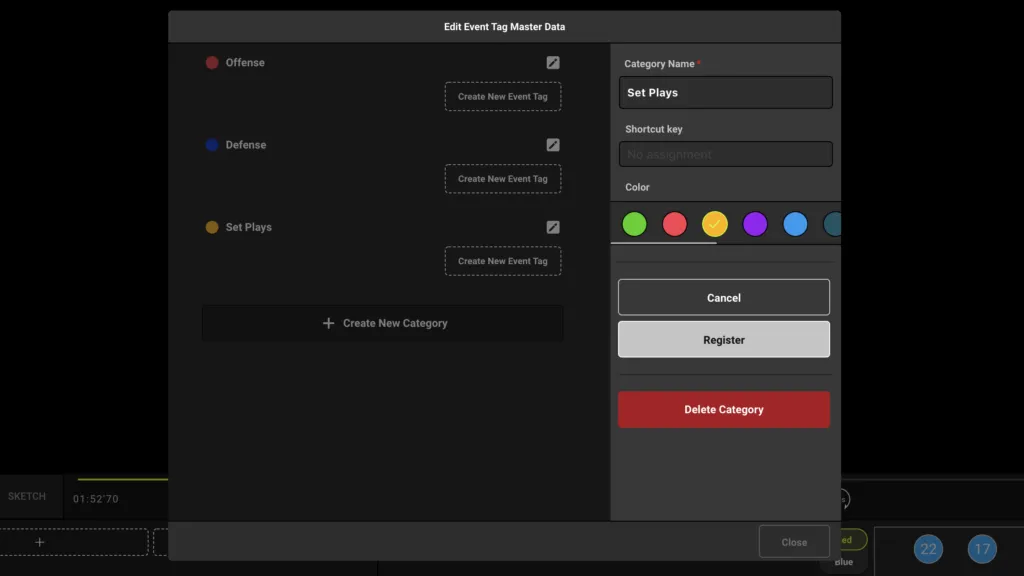
Haz clic en + create a new category (+ crear una nueva categoría), cerca de la parte inferior.
Ponle nombre a la categoría y elige el color que la representa.
También puedes asignar un atajo de teclado a esta categoría de etiquetas. Consulta esta página para saber más sobre los atajos de teclado.
Editar o eliminar una categoría
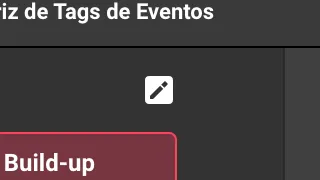
Para editar o eliminar una categoría, haz clic en el ícono del lápiz y edítala o elimínala desde el lado derecho de la ventana.
Etiquetas de evento
Haz clic en el “+” rodeado por una línea punteada para abrir la ventana del maestro de etiquetas. Es posible que ya veas algunas etiquetas predeterminadas.
Haz clic en Edit Mode (Modo de edición).
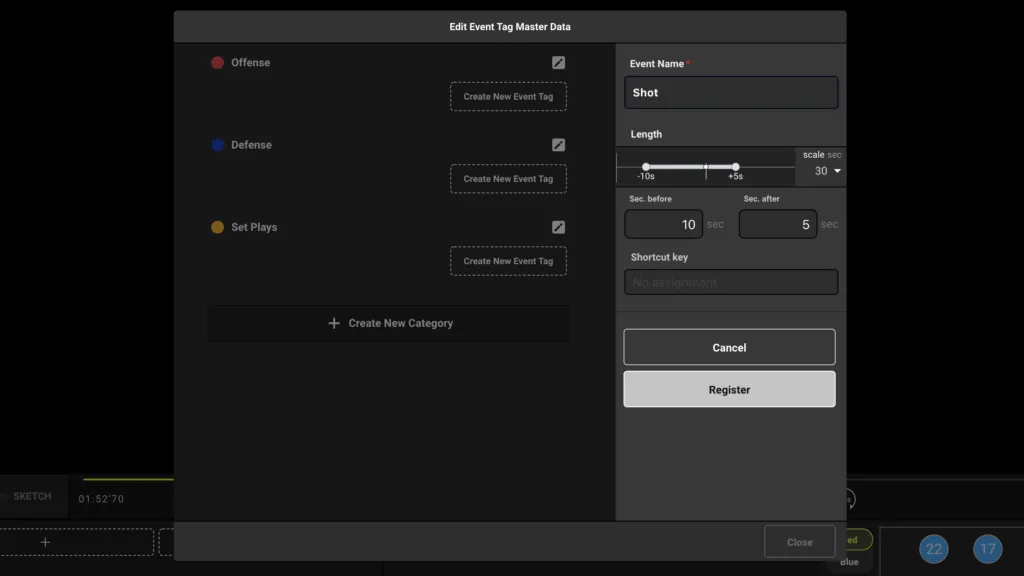
Haz clic en create new event tag (crear nueva etiqueta de evento). Ponle nombre a la etiqueta y define la duración predeterminada.
También puedes asignar un atajo de teclado a esta etiqueta de evento. Consulta esta página para saber más sobre los atajos de teclado.
Etiquetas de opción
Haz clic en el “+” rodeado por una línea punteada para abrir la ventana del maestro de etiquetas. Es posible que ya veas algunas etiquetas predeterminadas.
Haz clic en Edit Mode (Modo de edición).
Haz clic en la etiqueta de evento existente que quieres editar.
Ingresa el nombre de la etiqueta de opción y haz clic en Add (Agregar). Cuando termines de ingresar todas las etiquetas de opción, haz clic en Register (Registrar).
Configuración de competencias y torneos
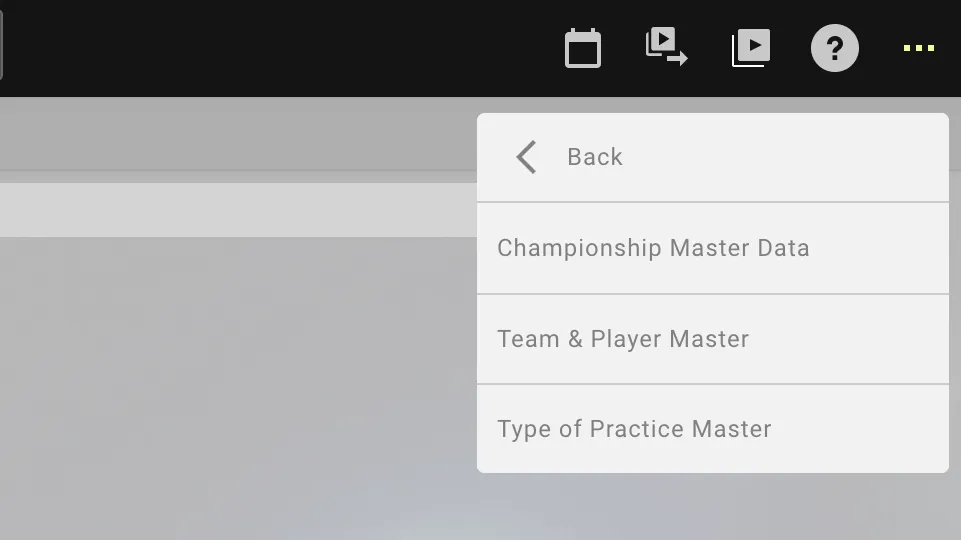
Haz clic en el menú, el “…” en la esquina superior derecha de la página. Luego haz clic en Competition & team setup (configuración de competencias y equipos) y en Competition & tournament setup (configuración de competencias y torneos).
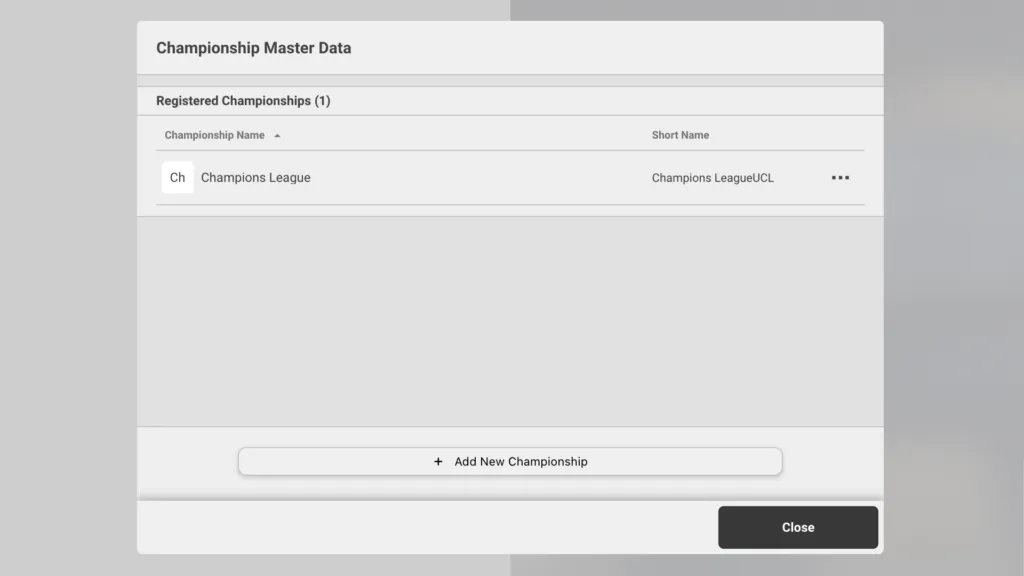
Haz clic en + Add New Championship (+ Agregar nuevo campeonato) para crear uno nuevo.
Para editar, haz clic en “…”.
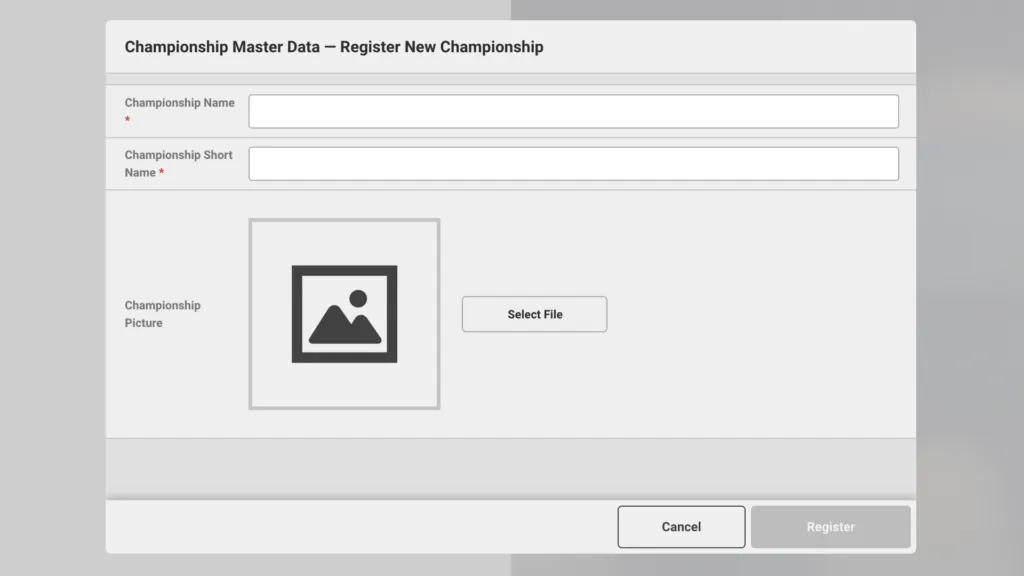
Ingresa el nombre de la competencia, su abreviatura y, si la tienes, una imagen.
Configuración de jugadores y equipos
Haz clic en el menú, el “…” en la esquina superior derecha de la página. Luego haz clic en Competition & team setup y en Player & team setup (configuración de jugadores y equipos).
Haz clic en + Add New Team (+ Agregar nuevo equipo) para crear uno nuevo.
Para editar, haz clic en “…”.
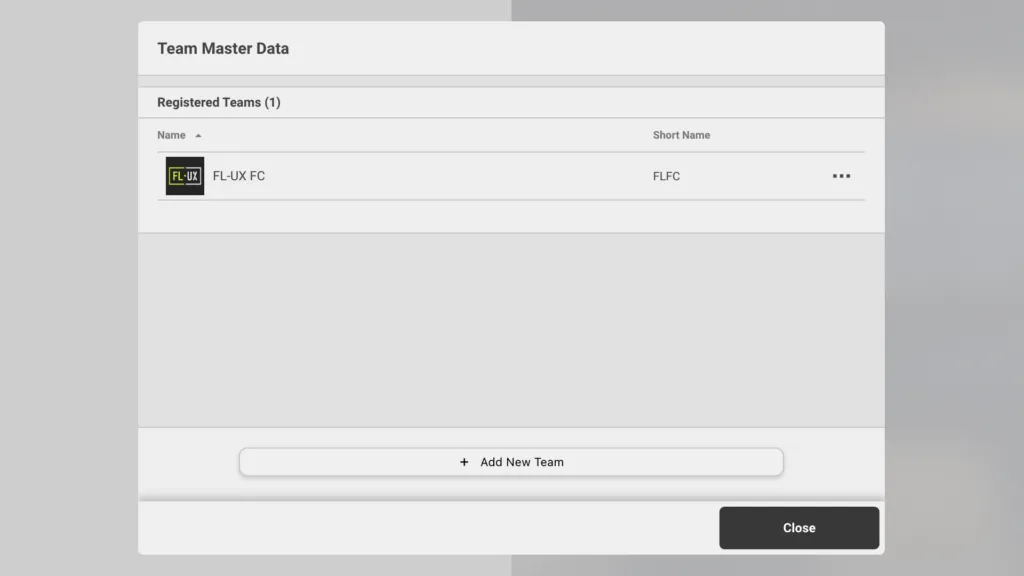
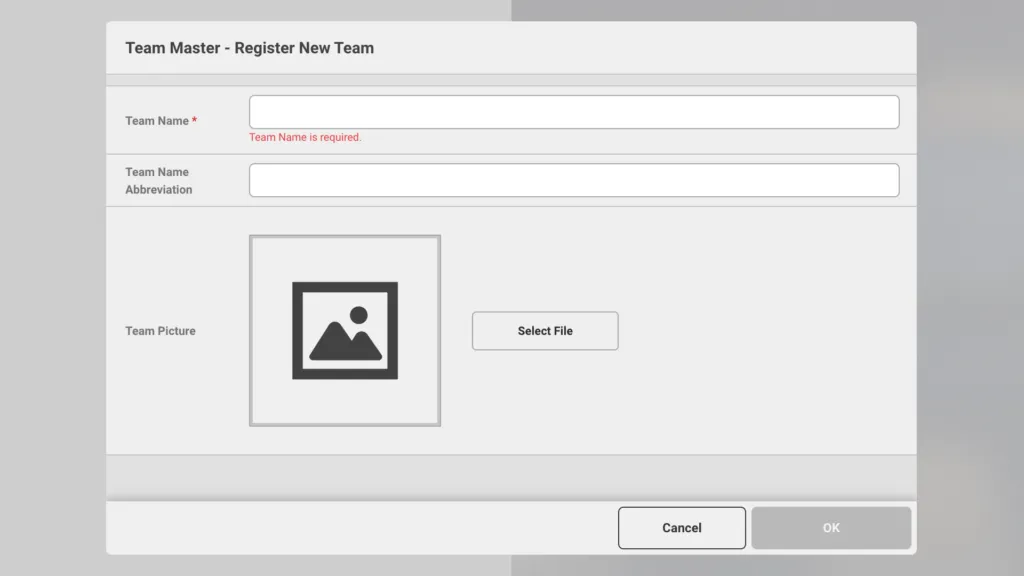
Ingresa el nombre del equipo, la abreviatura y, si la tienes, la imagen.
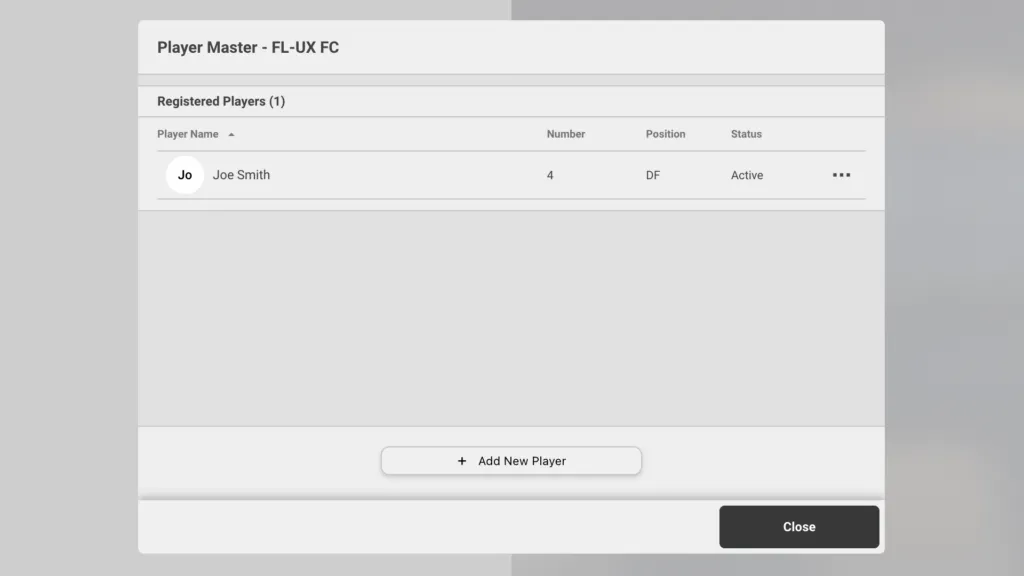
En la lista de equipos, haz clic en “…” junto a un equipo y luego en List of Team Players (Lista de jugadores del equipo).
Haz clic en + Add New Player (+ Agregar nuevo jugador) para crear uno nuevo.
Para editar, haz clic en “…”.
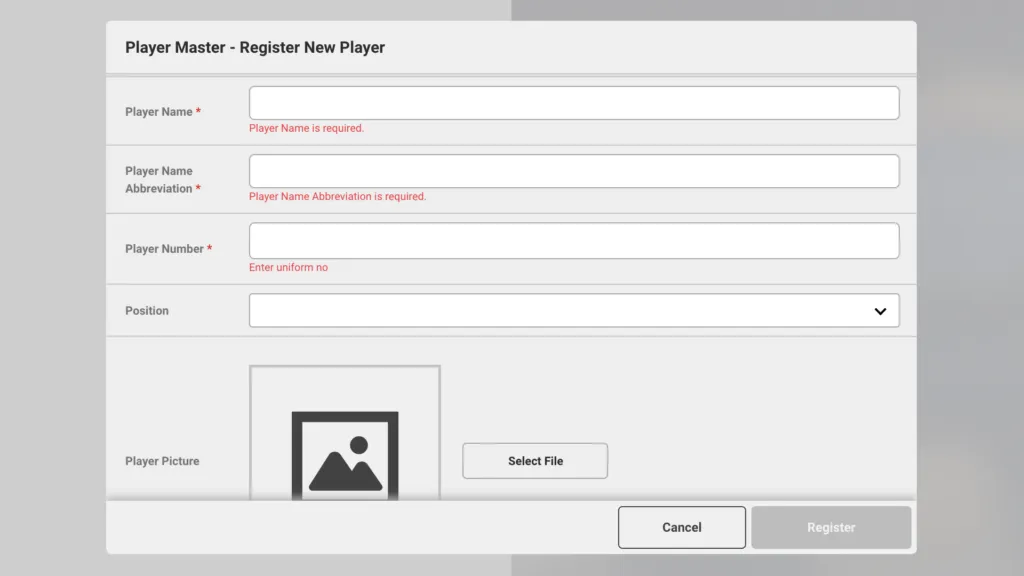
Ingresa el nombre del jugador, la abreviatura, el número, la posición y, si la tienes, una imagen.
Configuración de tipos de entrenamiento
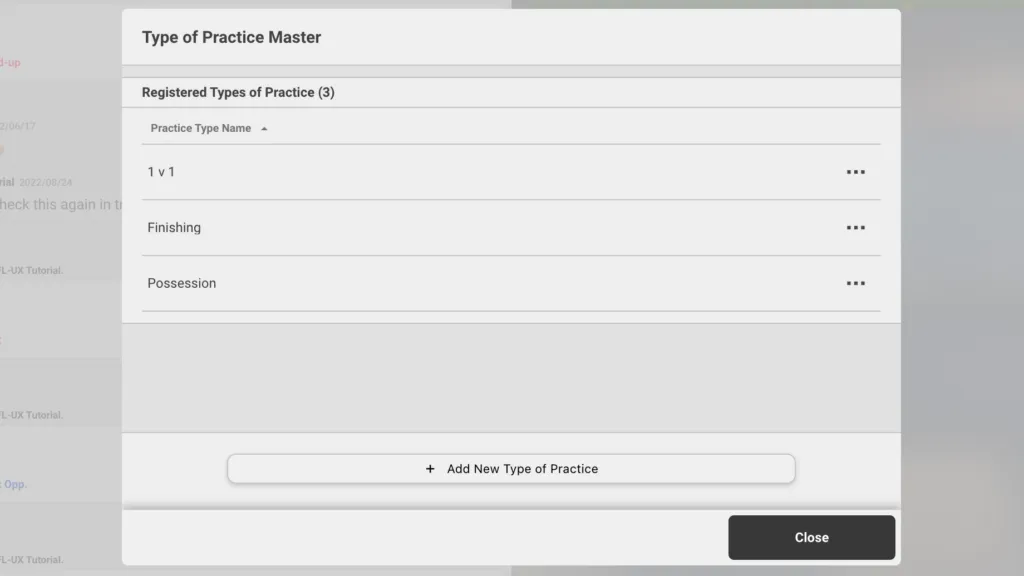
Haz clic en el menú, el “…” en la esquina superior derecha de la página. Luego haz clic en Competition & team setup y en Training type setup (configuración de tipos de entrenamiento).
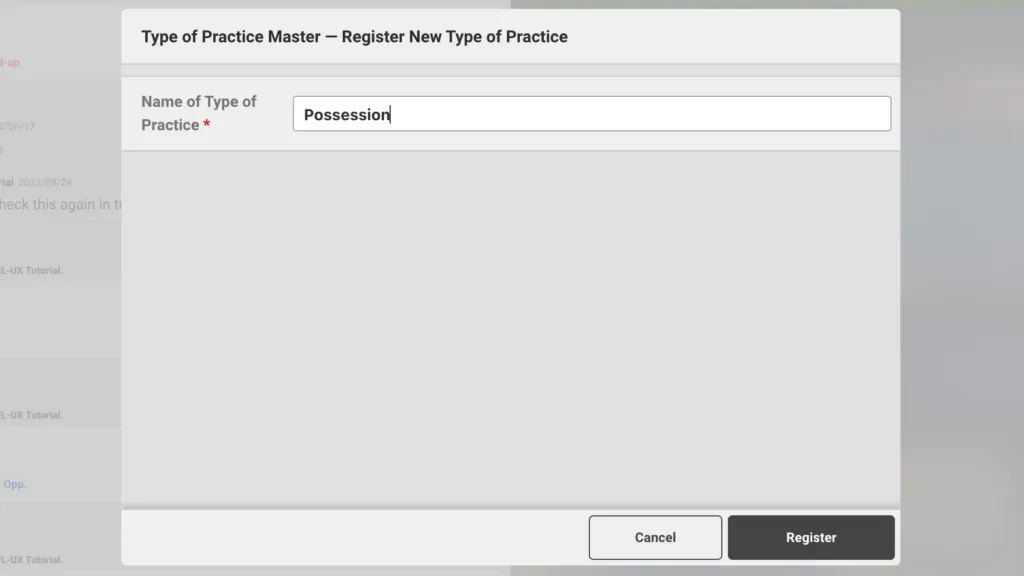
Haz clic en + Add New Type of Practice (+ Agregar nuevo tipo de entrenamiento) para crear uno nuevo.
Para editar, haz clic en “…”.
Ponle nombre al nuevo tipo de entrenamiento y haz clic en Register.