Ver todas las guías
Gestión de usuarios
Sigue los pasos numerados. Haz clic en cualquier imagen para verla más grande.
Invitar usuarios
ATENCIÓN
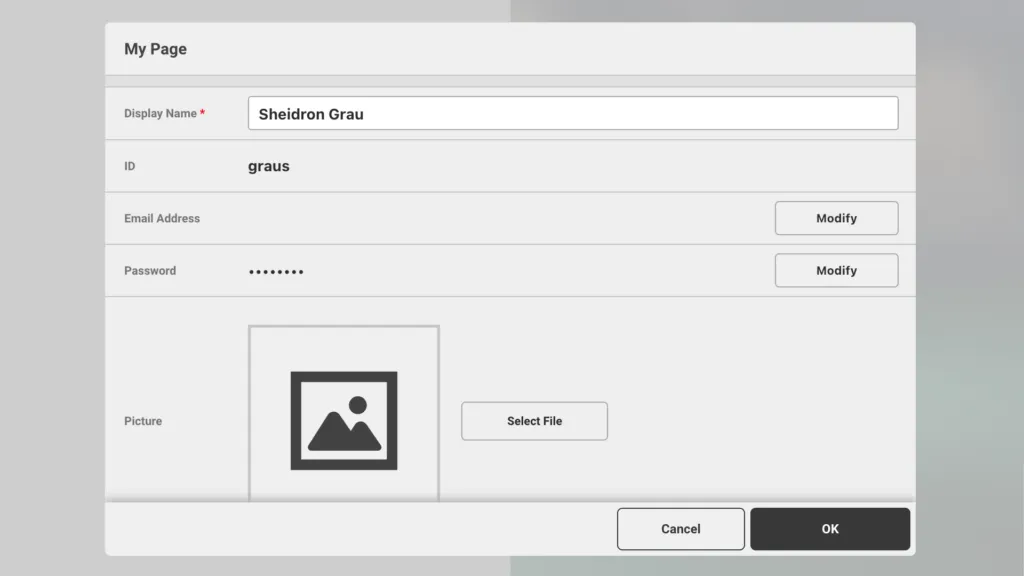
Antes de invitar usuarios, verifica que tu cuenta tenga un correo electrónico configurado. Si tu cuenta no tiene correo, NO puedes invitar usuarios.
Haz clic en el menú, el “…” en la esquina superior derecha de la página. Luego haz clic en tu perfil y en modify (modificar), junto a tu correo electrónico.
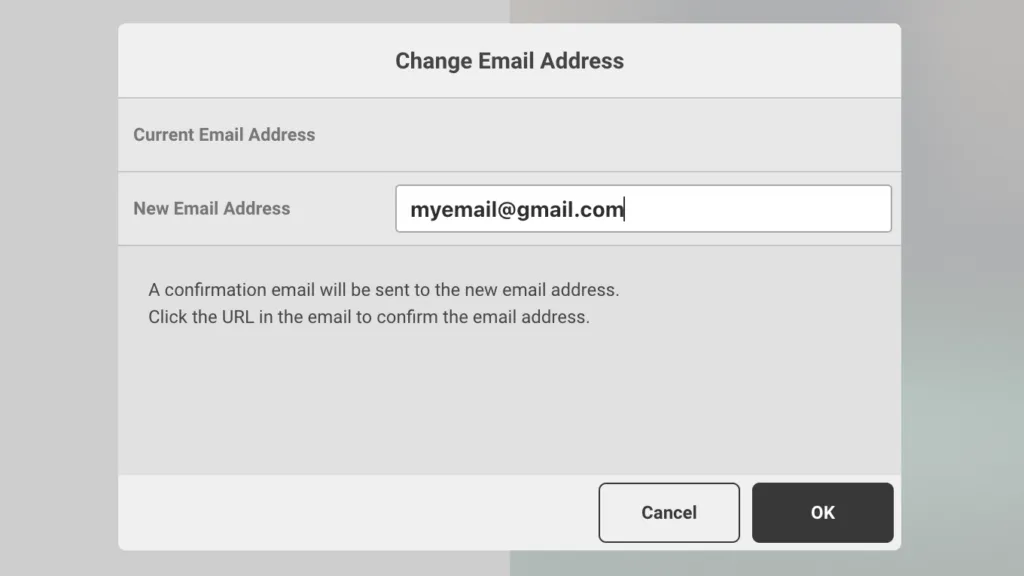
Ingresa tu correo electrónico y haz clic en OK (Aceptar).
En unos momentos recibirás un correo de confirmación. Revisa tu bandeja de entrada para confirmar tu dirección.
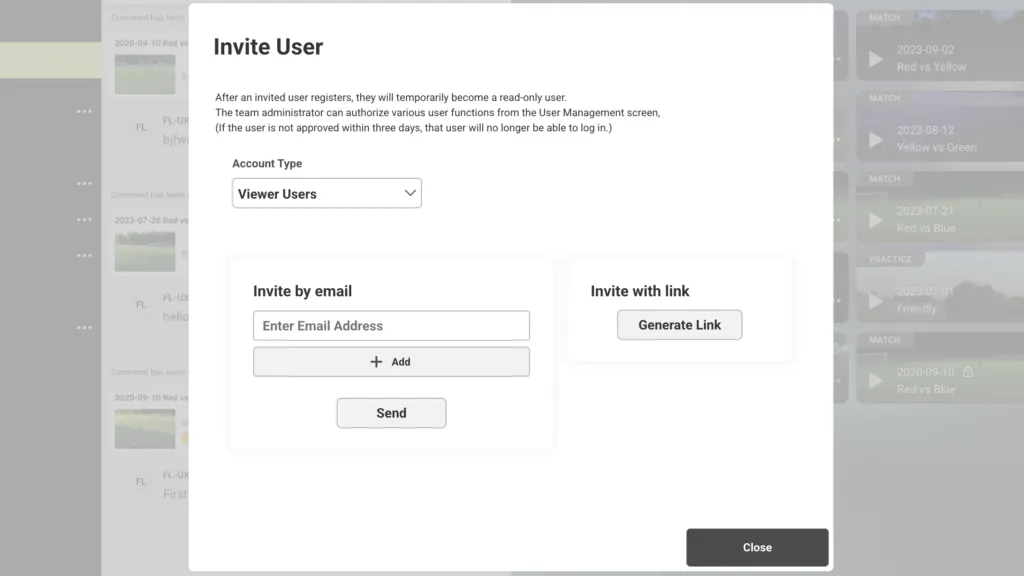
Puedes invitar usuarios de dos maneras.
Opción 1. Invitar por correo electrónico
Haz clic en el menú, el “…” en la esquina superior derecha de la página. Luego haz clic en Invite new user to FL-UX (invitar a un nuevo usuario a FL-UX).
Elige el tipo de cuenta e ingresa el correo electrónico.
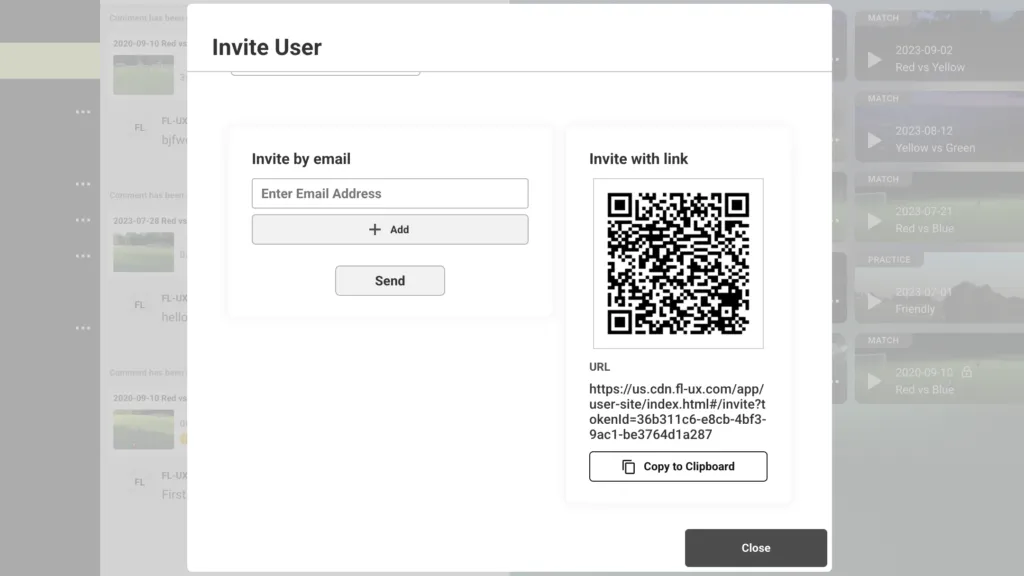
Opción 2. Invitar con un enlace
Haz clic en Generate Link (Generar enlace) y copia el enlace para compartirlo. Este método es útil cuando invitas a muchos usuarios a la vez.
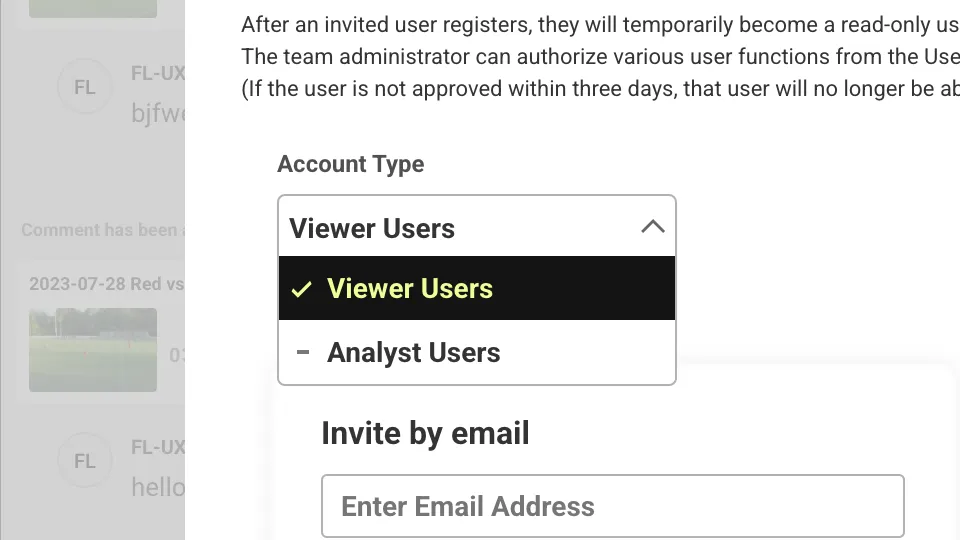
Atención
Asegúrate de elegir el tipo de cuenta correcto antes de enviar la invitación.
Por seguridad, los dos métodos de invitación vencen a los 3 días: dentro de ese plazo, la persona invitada debe aceptar y un administrador debe aprobarla.
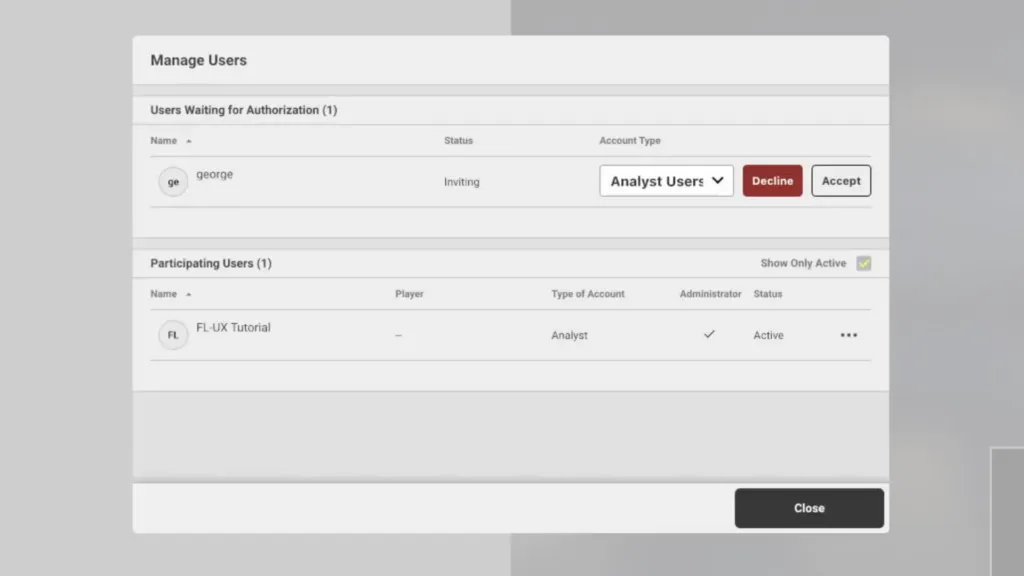
Ve a menu > Users & Team > FL-UX Users (menú > usuarios y equipo > usuarios de FL-UX) y aprueba a los usuarios invitados en Users Waiting for Authorization (usuarios en espera de autorización). Es un paso de seguridad: como el enlace de invitación se puede compartir, un administrador verifica quién se suma antes de darle acceso.
Cambiar el tipo de cuenta
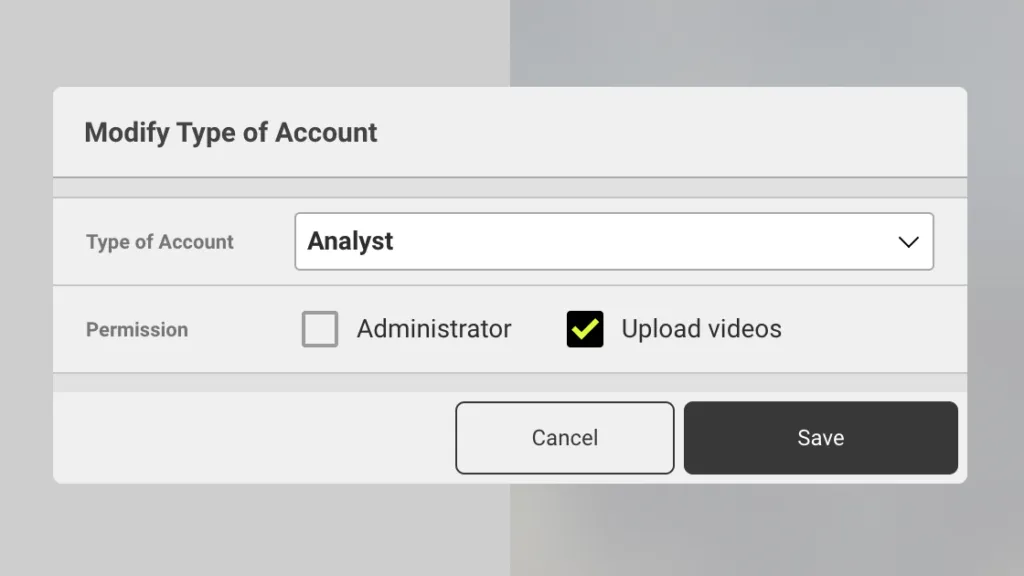
Ve a menu > Users & Team > FL-UX Users y elige el usuario que quieres modificar haciendo clic en “…”.
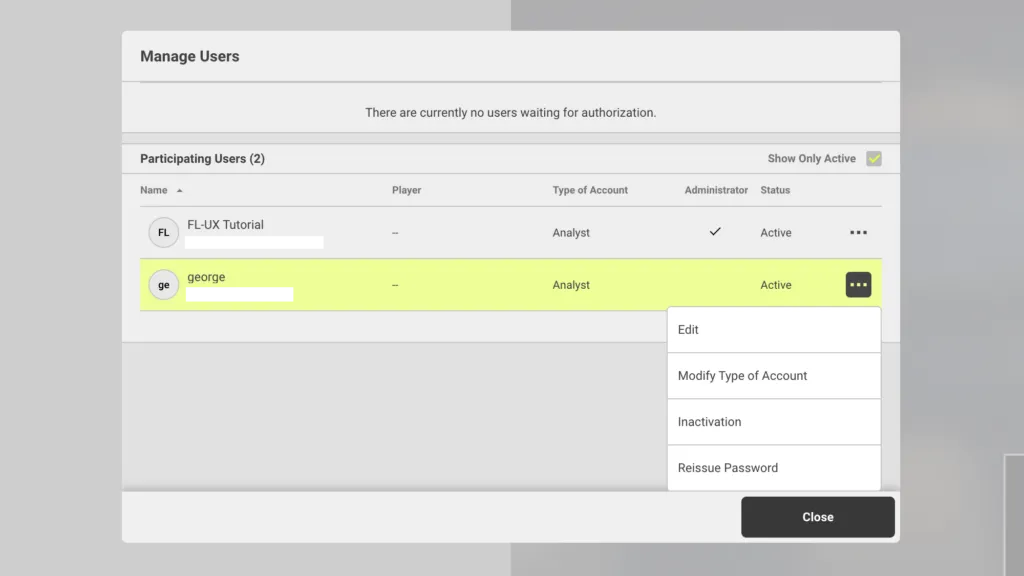
Puedes cambiar la cuenta a Analyst (analista) o Viewer (espectador). También puedes definir si el usuario es Administrator (administrador) y si puede subir videos o no.
Editar la información de la cuenta
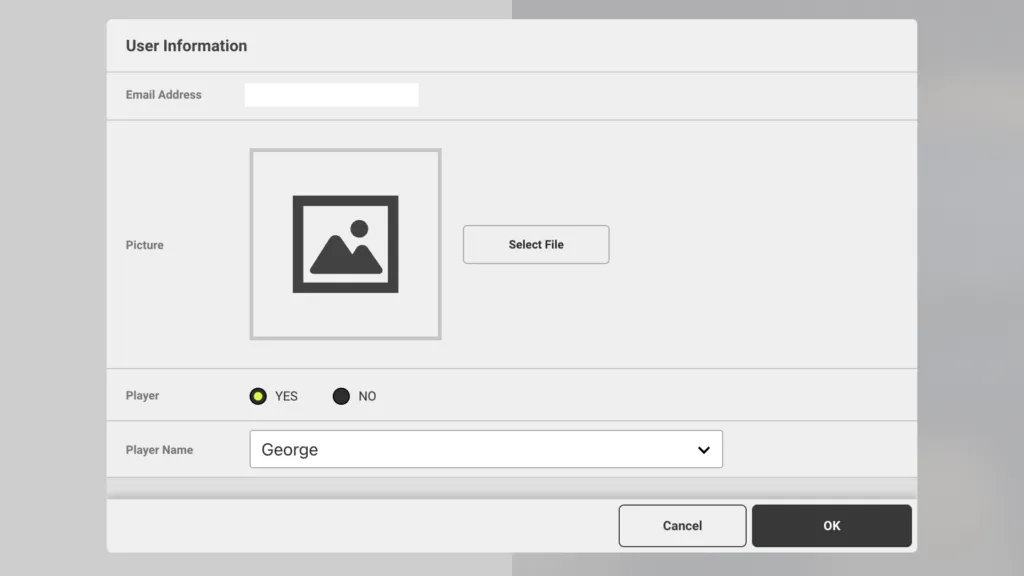
Ve a menu > Users & Team > FL-UX Users y elige el usuario que quieres editar haciendo clic en “…”.
En esta ventana puedes editar el nombre visible del usuario y elegir una imagen de usuario.
También puedes vincular al usuario con un jugador específico de tu lista de jugadores. Esto solo es posible después de configurar tu equipo en Competition & team setup › Player & team setup. Consulta la sección Administrar mi equipo, más abajo, para saber más.
Administrar mi equipo
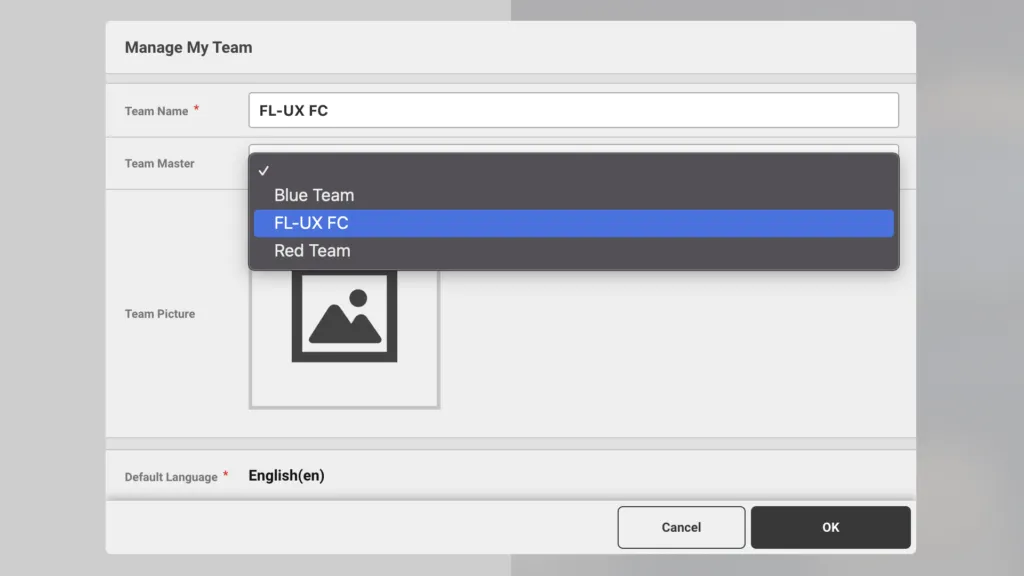
Ve a menu > Users & Team > Team Information (menú > usuarios y equipo > información del equipo).
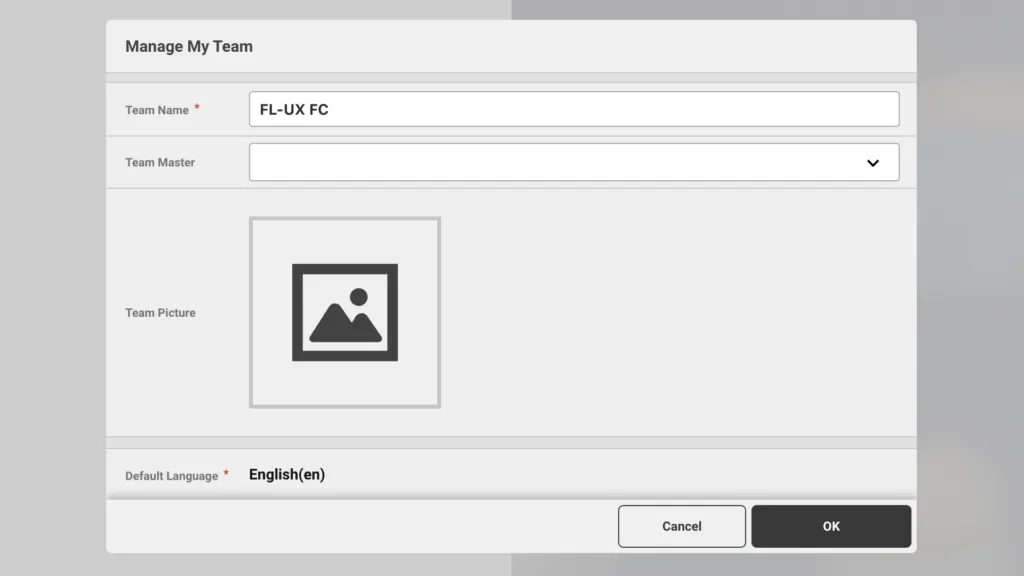
Haz clic en el menú desplegable y elige el equipo.