Ver todas las guías
Compartir videos
Sigue los pasos numerados. Haz clic en cualquier imagen para verla más grande.
Compartir videos con otros equipos
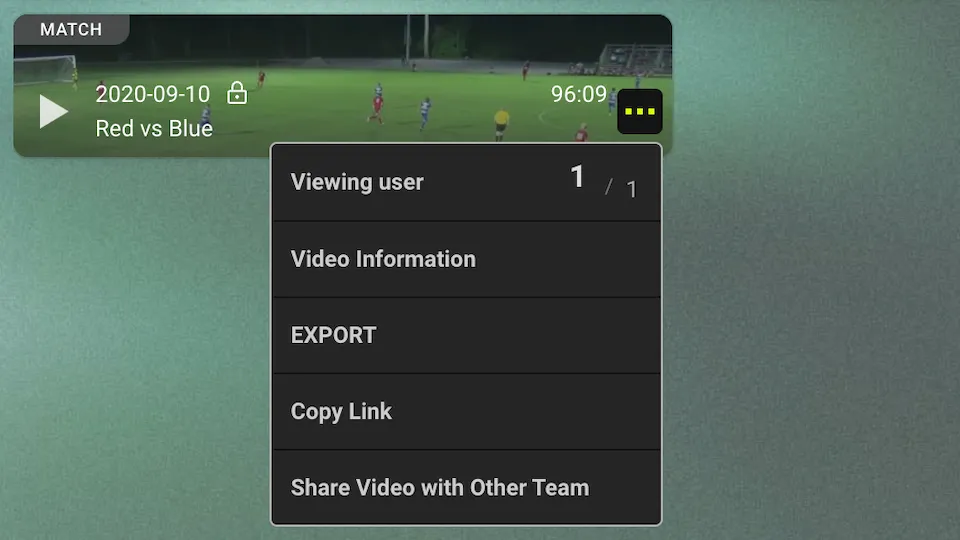
Haz clic en “…” y selecciona share video with other team (compartir video con otro equipo).
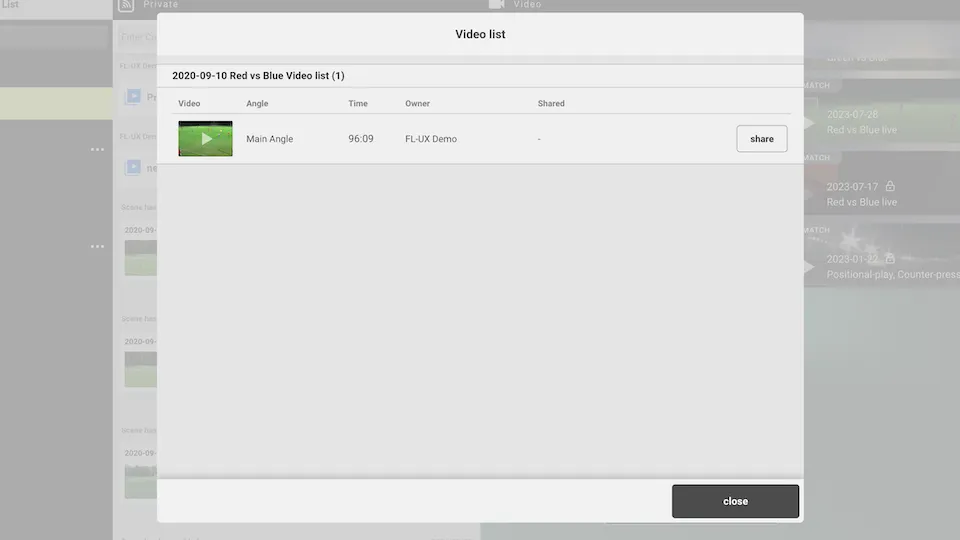
En esta ventana, selecciona el ángulo de video que quieres compartir con otros equipos. Si solo tienes un ángulo, verás una sola opción.
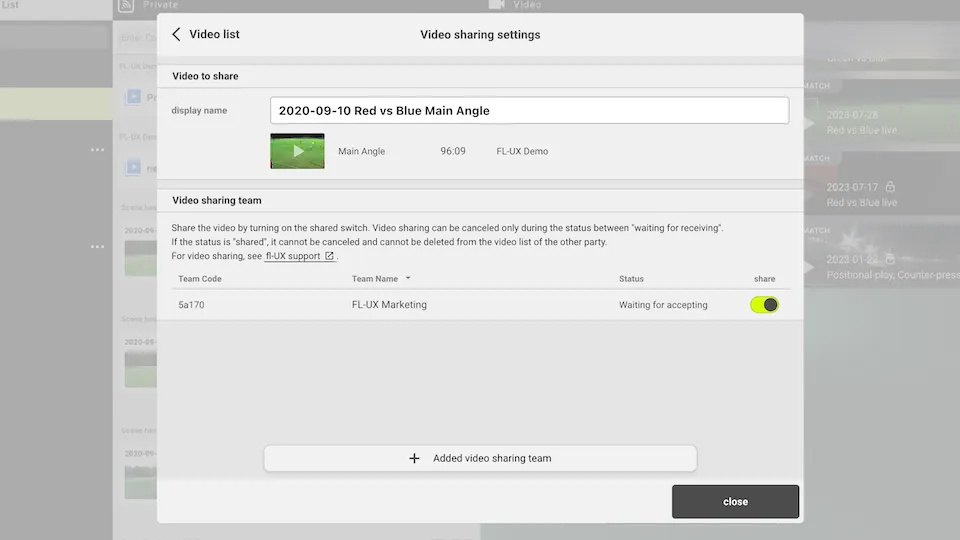
En la lista de equipos que ya registraste en tu cuenta, activa el interruptor de los equipos con los que quieres compartir el video.
Consulta Agregar o quitar un equipo para compartir videos más abajo para saber cómo agregar un equipo.
Usar un video compartido
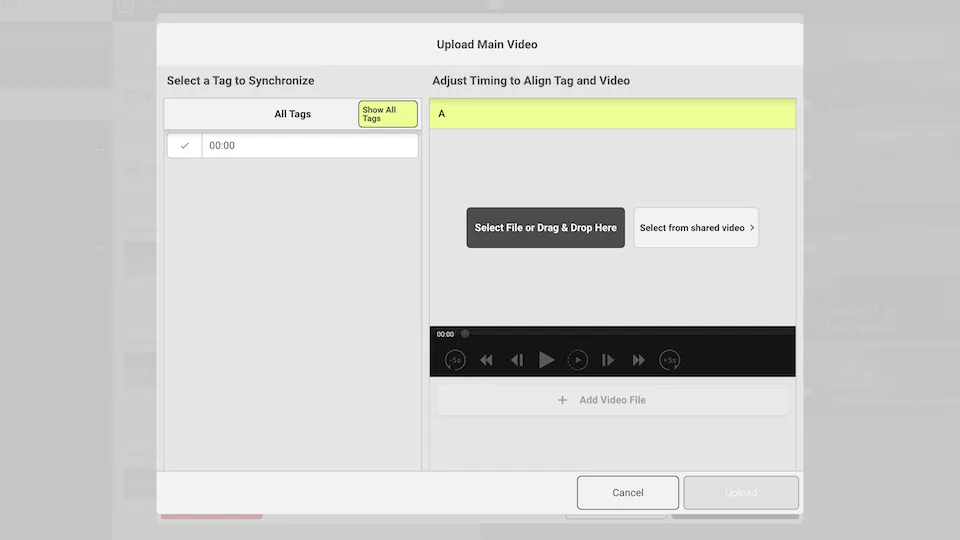
Puedes usar un video compartido seleccionando el archivo de video en el paso de carga.
Haz clic en Select from Shared Video (Seleccionar de videos compartidos) para elegir el archivo de video que quieres usar.
Compartir videos con enlaces de invitado
Los enlaces de invitado forman parte de FL-UX Elite.
Generar un enlace de invitado
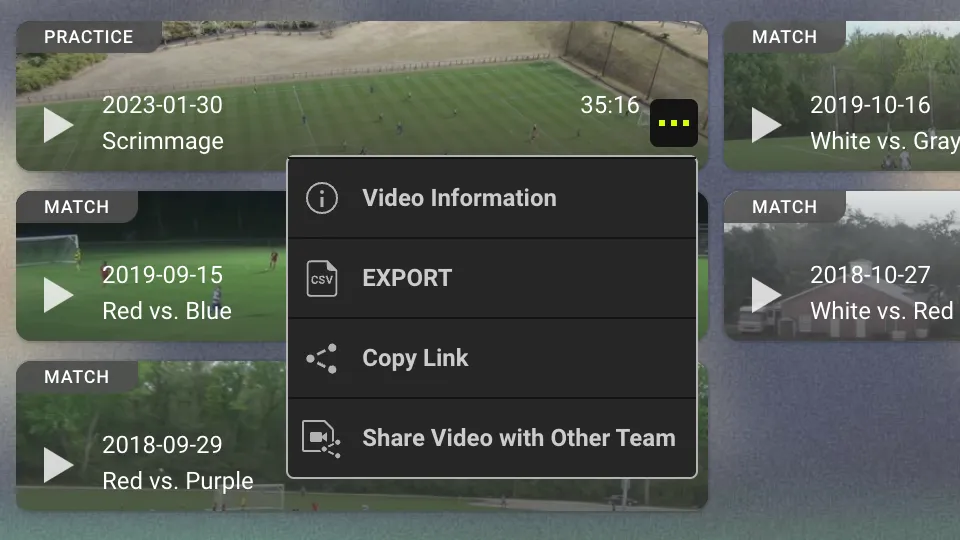
Haz clic en el “…” de uno de los videos subidos a tu cuenta y abre video information (información del video).
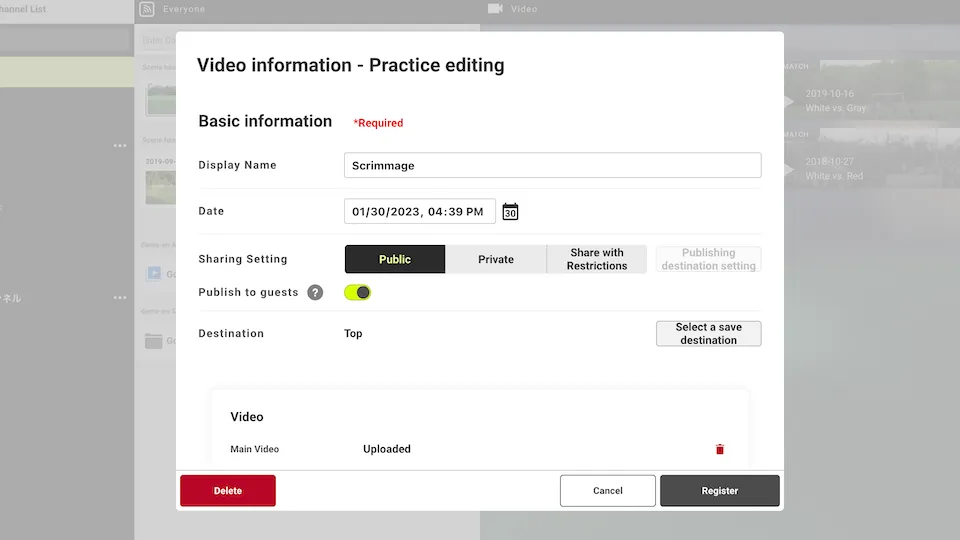
Haz clic en el botón junto a publish to guests (publicar para invitados) para activar el enlace de invitado.
Haz clic en register (registrar) para guardar el cambio y salir de la información del video.
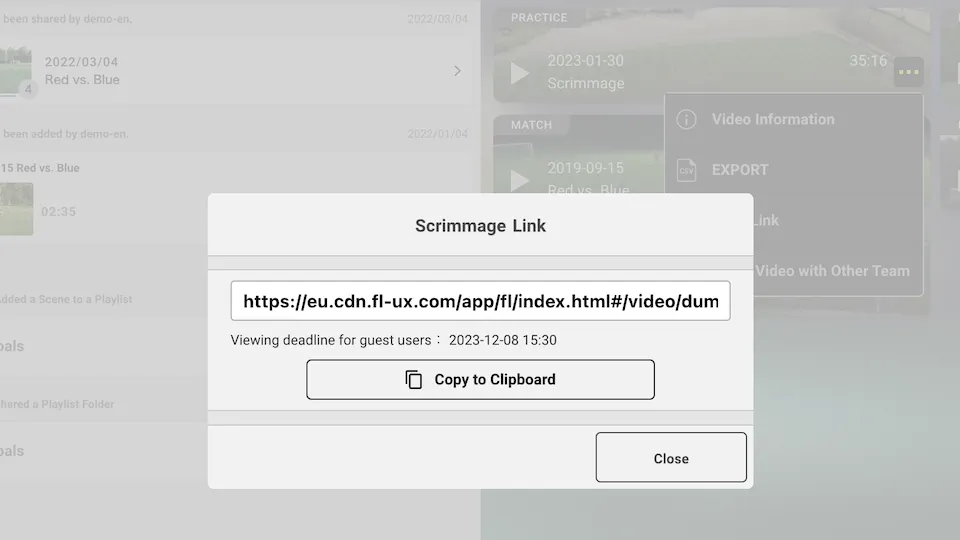
Haz clic en copy link (copiar enlace) para ver el enlace de invitado.
Debajo del enlace de invitado puedes ver cuándo vence.
Ver videos con enlaces de invitado
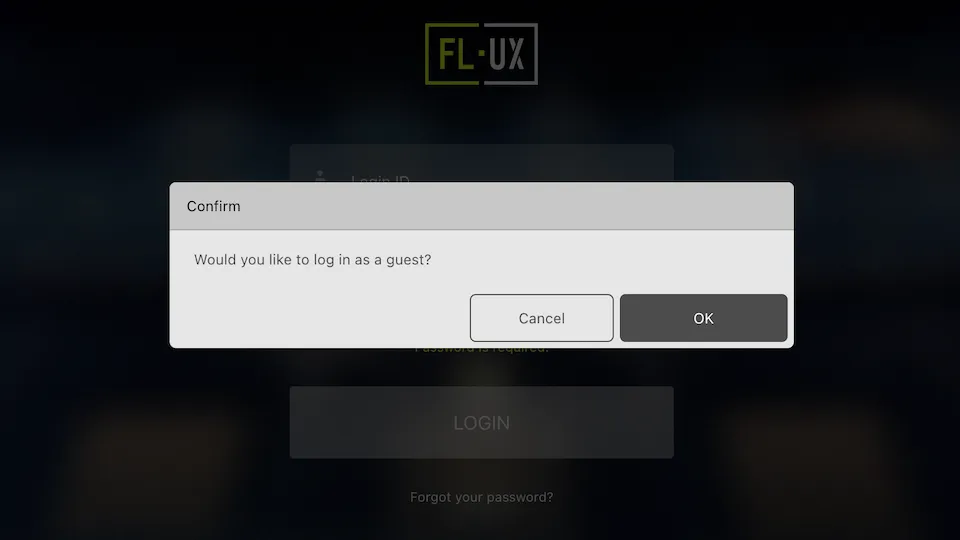
Pega el enlace de invitado en un navegador. Si es posible, usa Google Chrome para obtener mejores resultados.
Haz clic en ok (aceptar) para acceder al video como invitado.
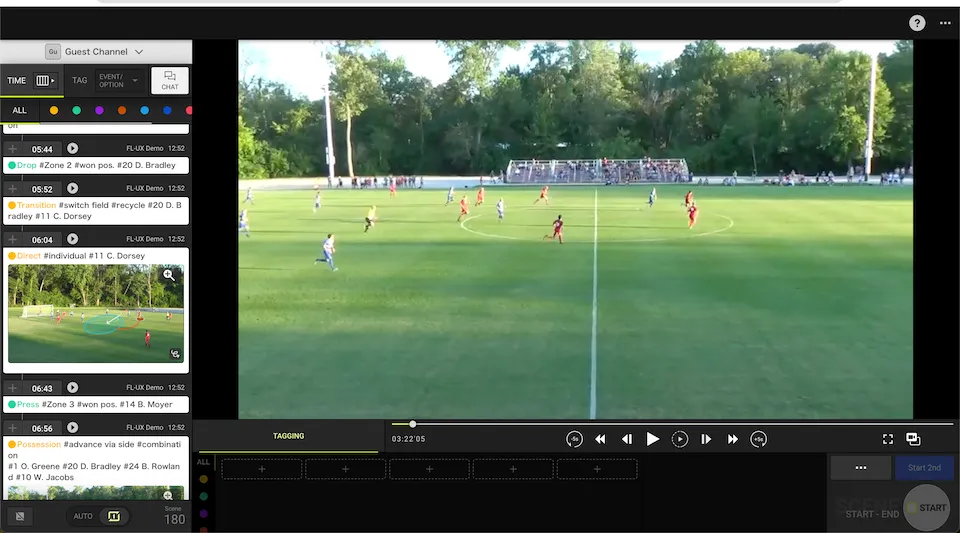
Los usuarios invitados pueden ver todo el contenido disponible en los canales públicos, incluidos los datos de etiquetado y los dibujos.
Sin embargo, un usuario invitado no puede editar, eliminar ni crear clips. Los usuarios invitados solo pueden ver el contenido configurado para compartirse públicamente.
Cómo hacer público un canal
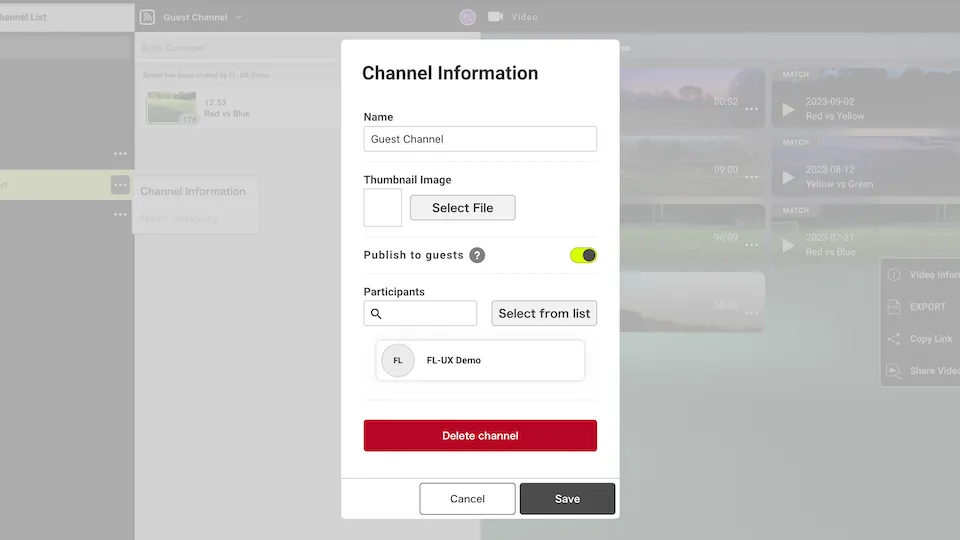
En la información del canal, haz clic en publish to guests para hacer público el canal.
Los usuarios invitados solo pueden ver el contenido incluido en un canal que tenga activada la opción publish to guests.
Agregar o quitar un equipo para compartir videos
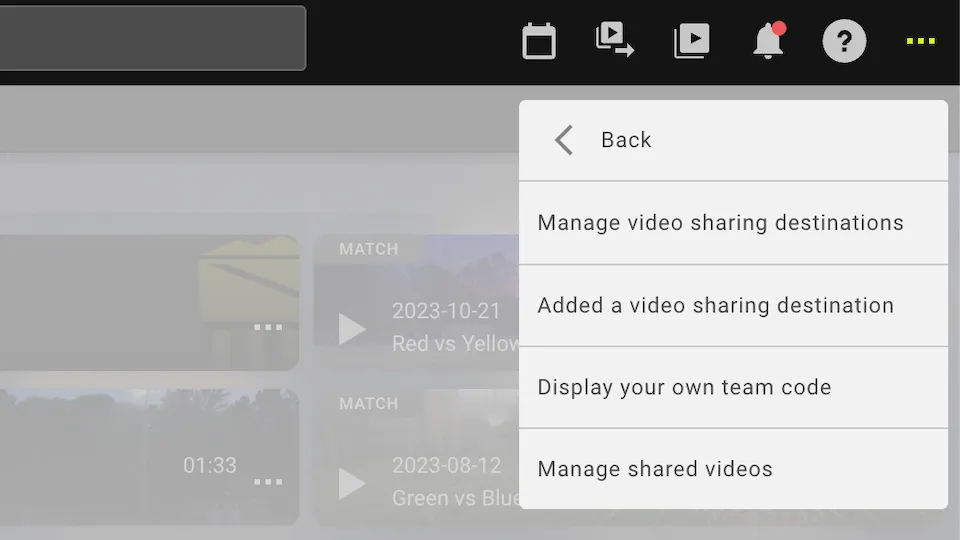
Ve a menu > Video Sharing > Add a video sharing destination (menú > Compartir videos > Agregar un destino para compartir videos) para agregar un equipo.
Ve a menu > Video Sharing > Manage video sharing destinations (Administrar destinos para compartir videos) para quitar un equipo.
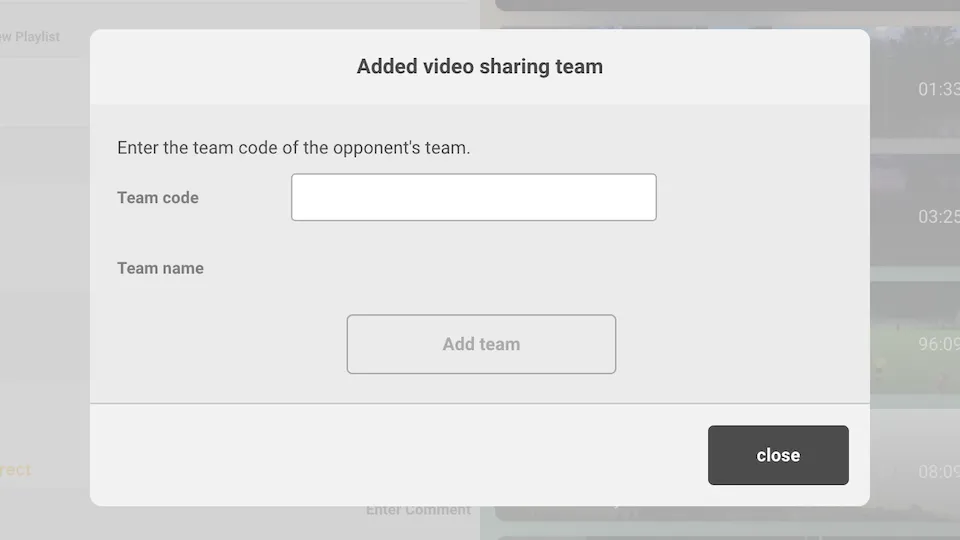
Agregar un equipo para compartir videos
Pega el código del equipo en el cuadro de texto y haz clic en Add team (Agregar equipo).
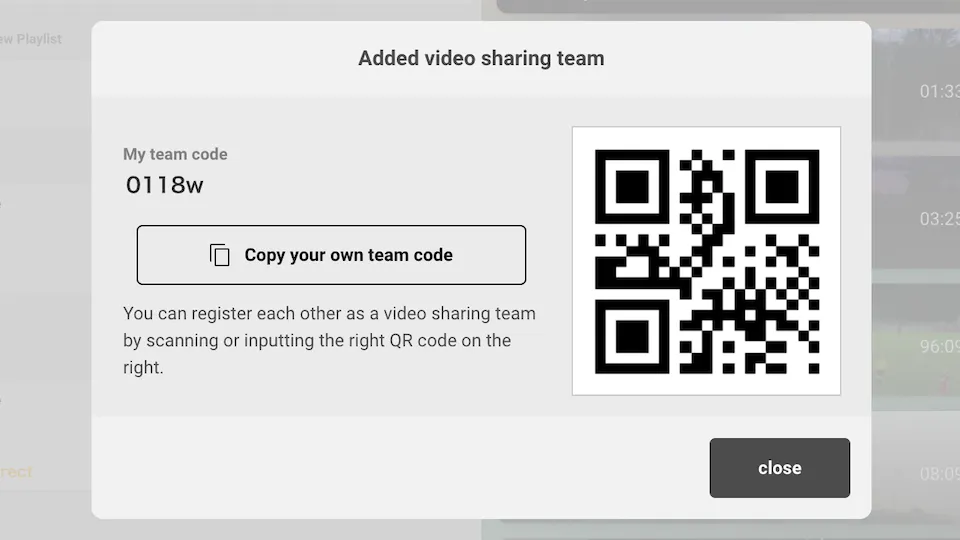
Mostrar el código de tu equipo
Para ver el código de tu propio equipo, ve a menu > Video Sharing > Display your own team code (Mostrar el código de tu equipo).
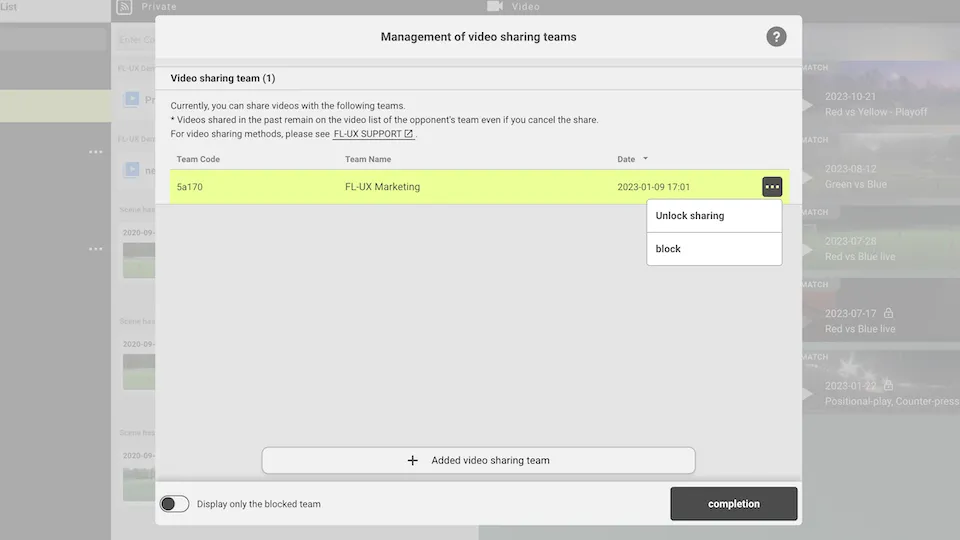
Quitar un equipo para compartir videos
Haz clic en “…” y selecciona Unlock Sharing (Desbloquear uso compartido) para quitar el equipo.
O haz clic en Block (Bloquear) para bloquear al equipo.
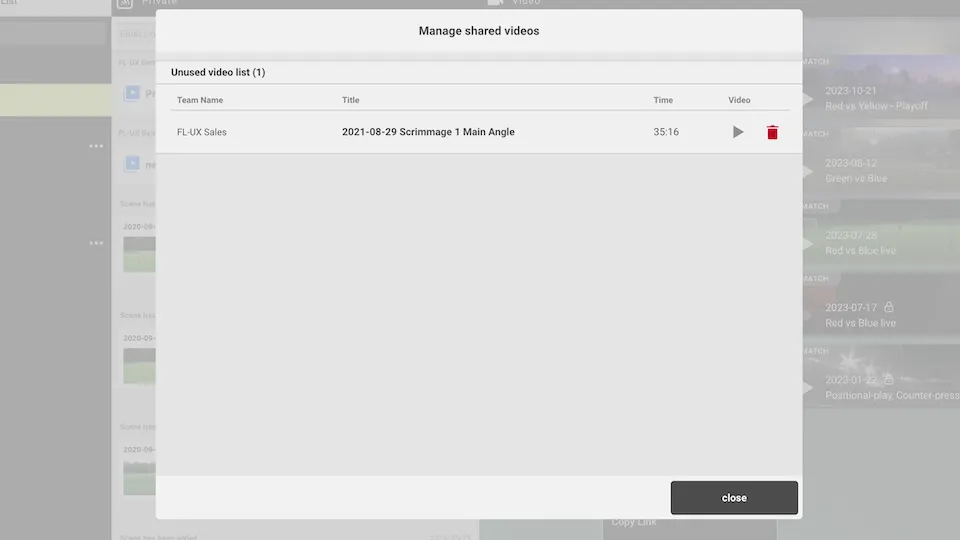
Administrar videos compartidos
Ve a menu > Video Sharing > Manage shared videos (Administrar videos compartidos).
En esta página verás todos los videos que se compartieron contigo.
Puedes ver una vista previa de un video haciendo clic en reproducir, o eliminarlo.