Ver todas las guías
Listas de reproducción
Sigue los pasos numerados. Haz clic en cualquier imagen para verla más grande.
Crear una lista de reproducción
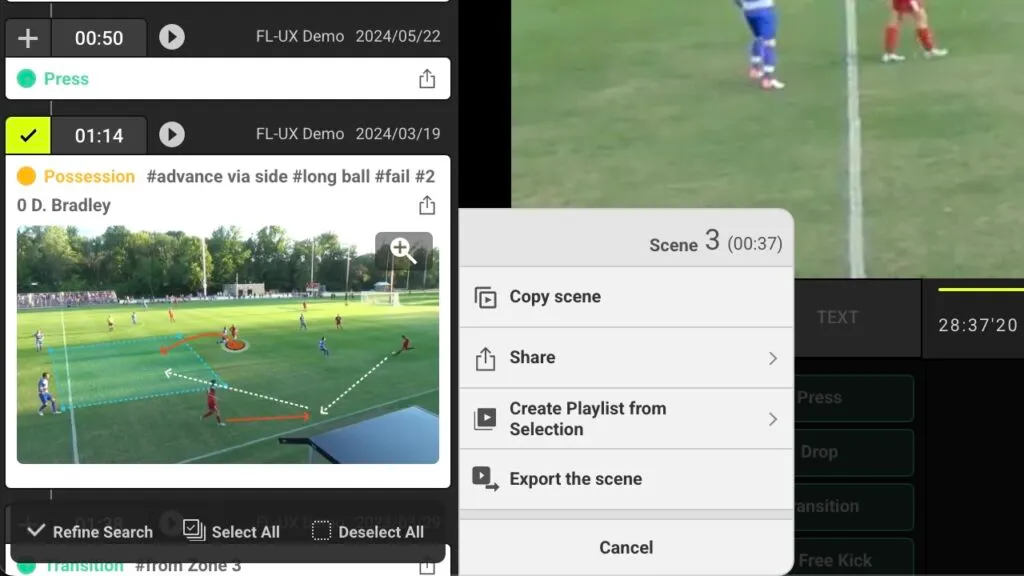
Haz clic en “+” en la esquina superior izquierda de cada escena para seleccionarla
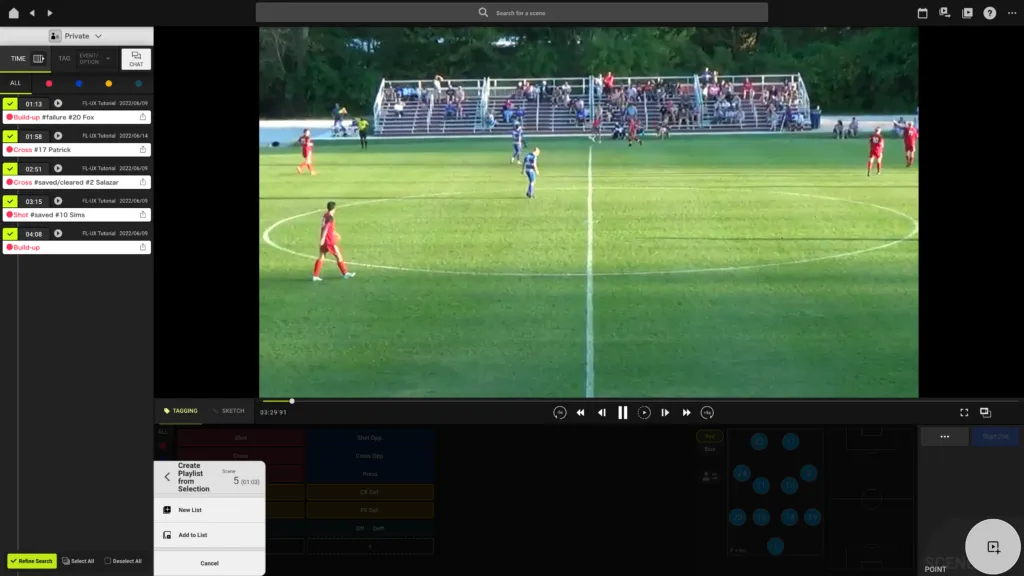
Haz clic en create a playlist from the selection (crear una lista de reproducción a partir de la selección) y luego elige new list (nueva lista).
Acotar búsqueda, Seleccionar todo, Deseleccionar todo
Abajo a la izquierda verás las opciones refine search (acotar búsqueda), select all (seleccionar todo) y deselect all (deseleccionar todo)
Haz clic en refine search para mostrar solo las escenas que tienes seleccionadas
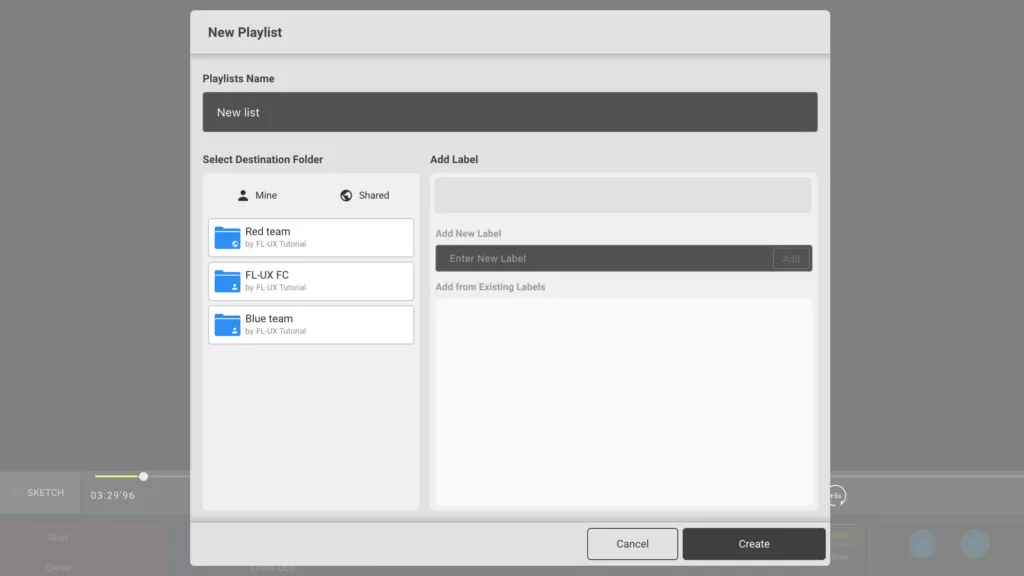
Ponle nombre a la lista de reproducción y agrega etiquetas si hace falta
Haz clic en create (crear)
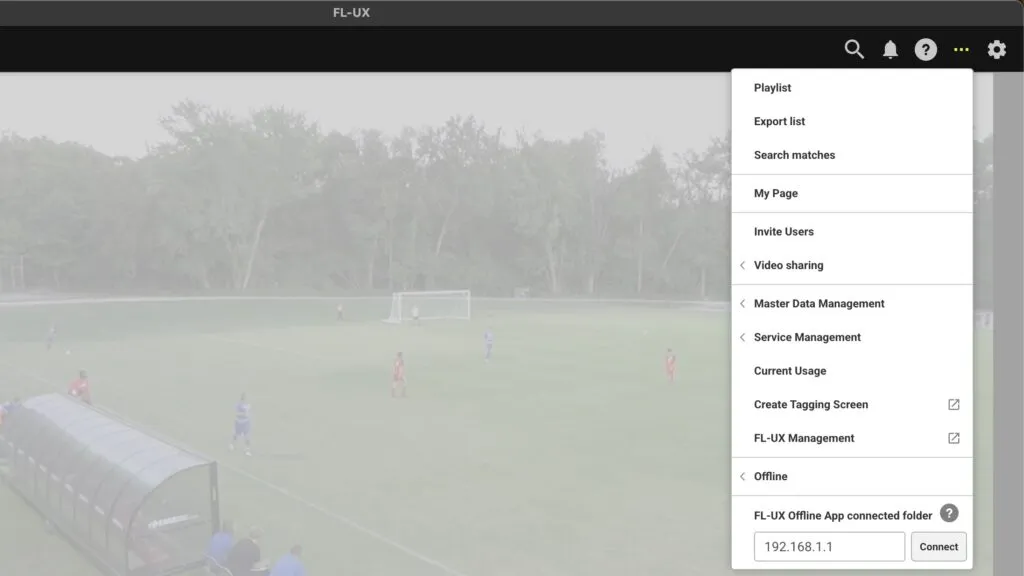
Haz clic en el menú y luego en playlist (lista de reproducción) para abrir la página de listas de reproducción
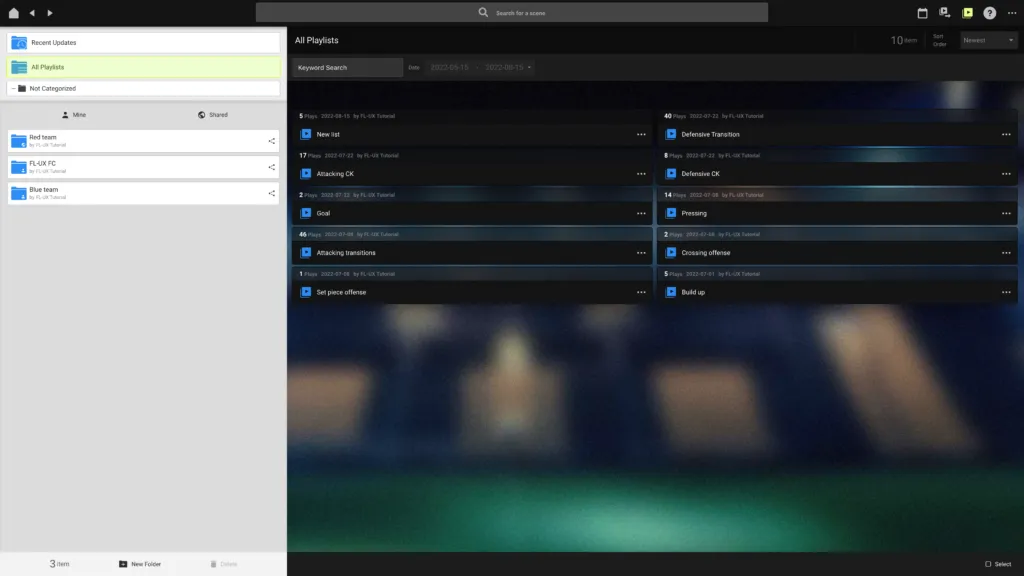
Selecciona en esta página la lista de reproducción que quieres ver
Agregar a una lista de reproducción
Haz clic en “+” en la esquina superior izquierda de cada escena para seleccionarla
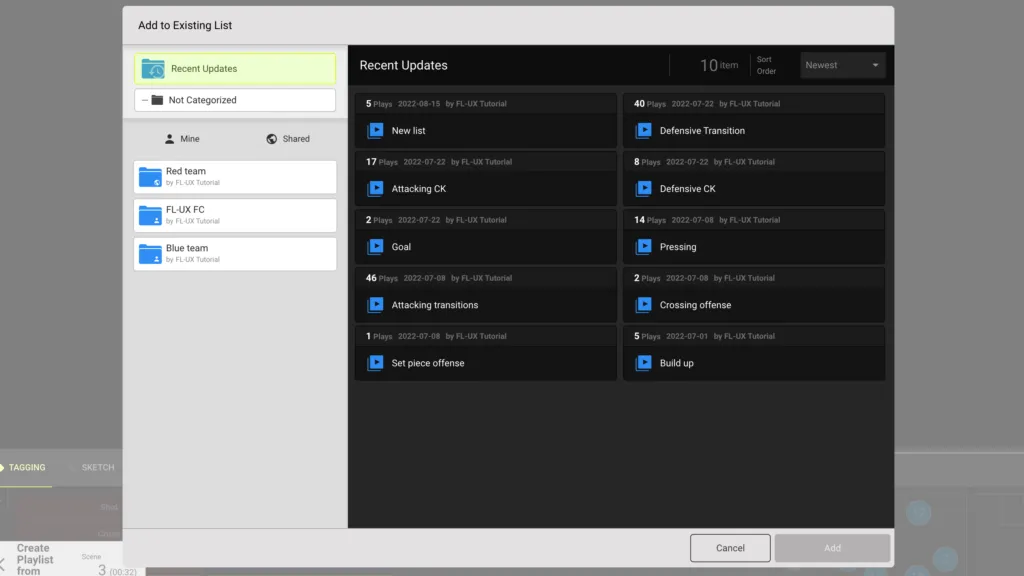
Haz clic en create a playlist from the selection y luego en add to list (agregar a la lista)
Selecciona la lista de reproducción a la que quieres agregar las escenas
Editar la información de la lista
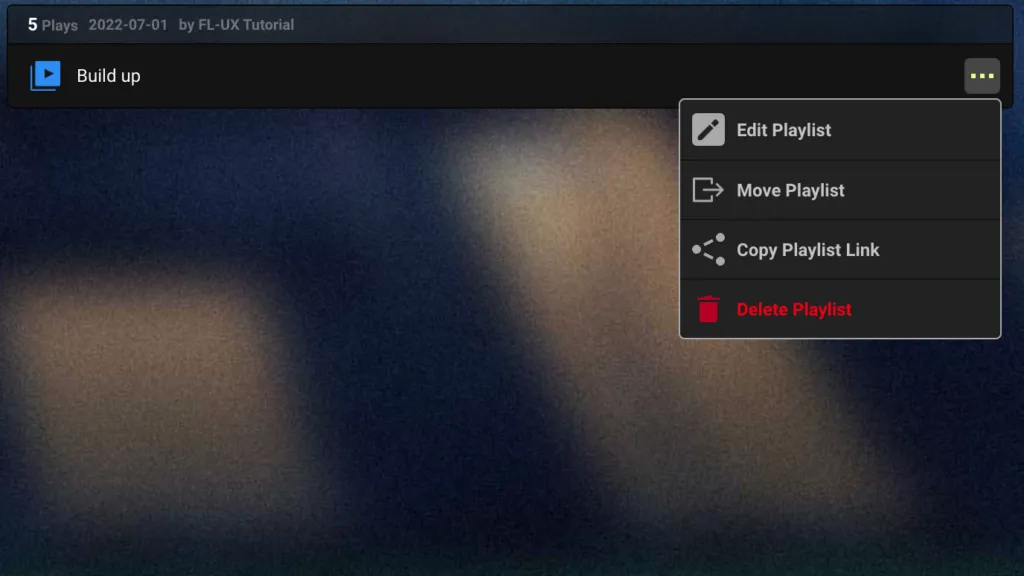
Haz clic en “…” en la lista de reproducción y selecciona edit playlist (editar lista de reproducción)
Puedes cambiar el nombre que se muestra y agregar o quitar etiquetas
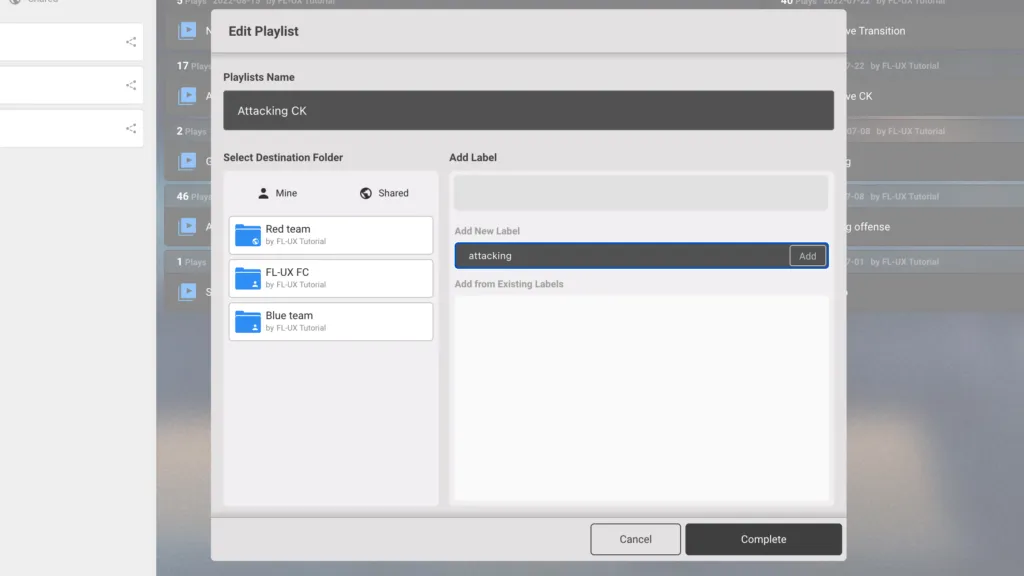
Escribe etiquetas o elige etiquetas existentes en esta ventana para agregarlas a la lista de reproducción
Más adelante puedes usar estas etiquetas para buscar entre tus listas de reproducción
Haz clic en complete (completar) para terminar
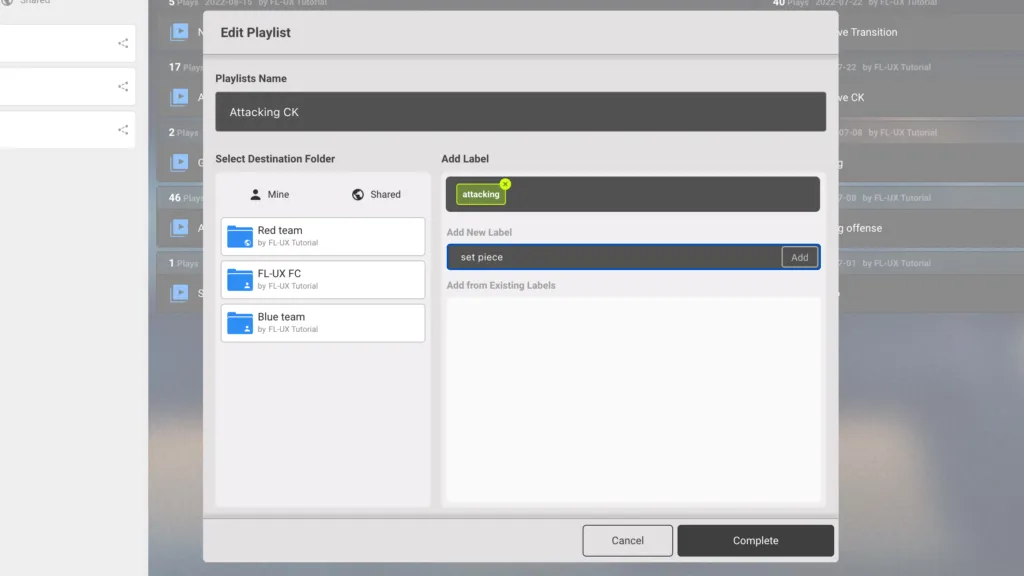
Editar la lista de reproducción
Haz clic en la lista de reproducción para ver su contenido
Haz clic en el botón edit (editar), en la esquina inferior izquierda de la página
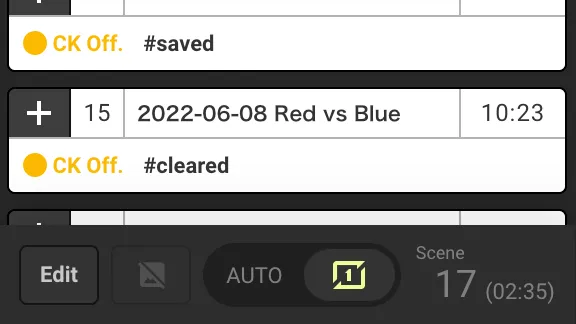
Usa la flecha o el menú desplegable junto al número para cambiar la posición del clip dentro de la lista de reproducción
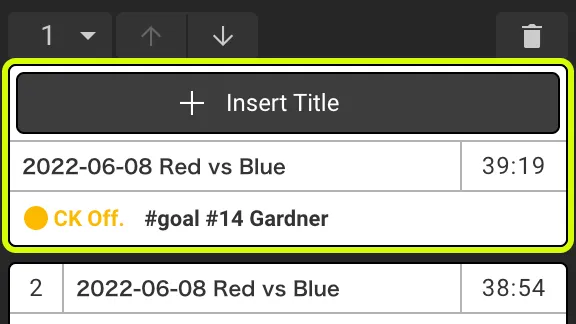
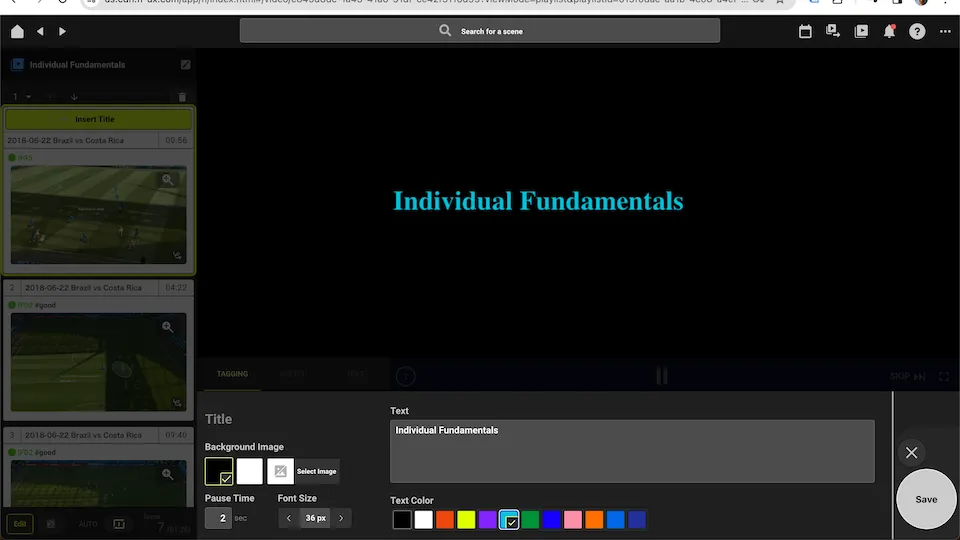
Insertar título
Desde el paso anterior, haz clic en insert title (insertar título)
Escribe tu texto en el área de texto y elige la duración en pantalla, el tamaño y el color de la letra en el menú desplegable de la izquierda. También puedes insertar una imagen en lugar de solo texto.
Haz clic en save (guardar)
Modo de reproducción
Puedes alternar entre reproducción automática y en bucle
Auto: reproduce los clips uno tras otro, en orden
Loop (bucle): reproduce el mismo clip una y otra vez
Compartir la lista de reproducción
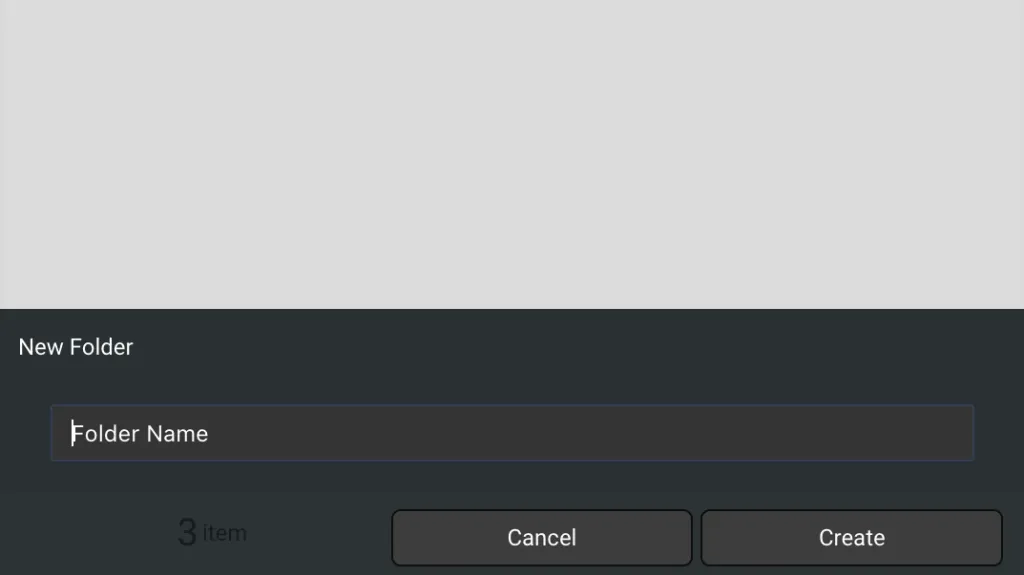
Haz clic en new folder (nueva carpeta), abajo a la izquierda de la página
Ponle nombre a la carpeta y haz clic en create
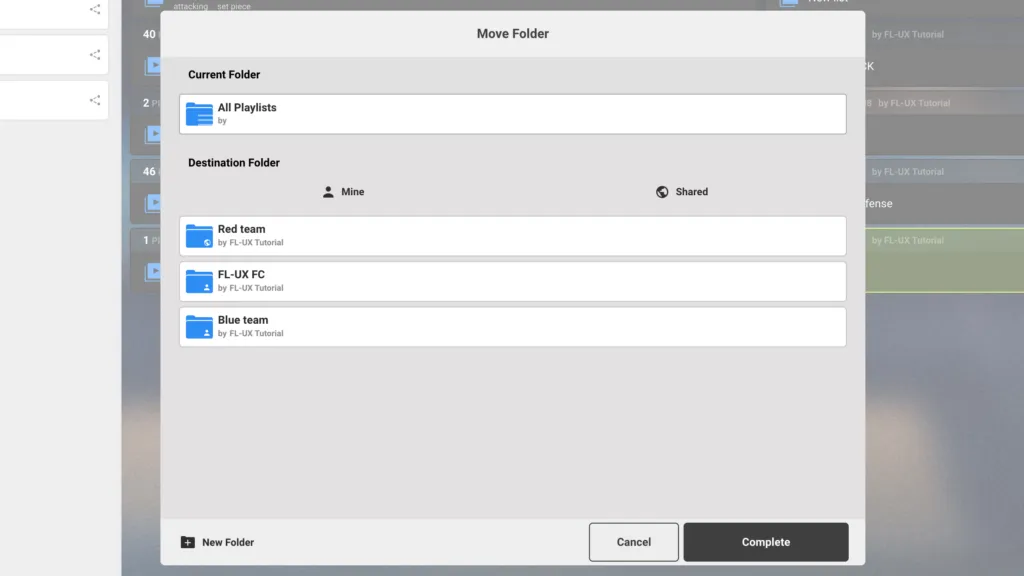
Haz clic en “…” y selecciona move playlist (mover lista de reproducción)
En esta ventana, selecciona la carpeta a la que quieres mover la lista de reproducción y haz clic en complete
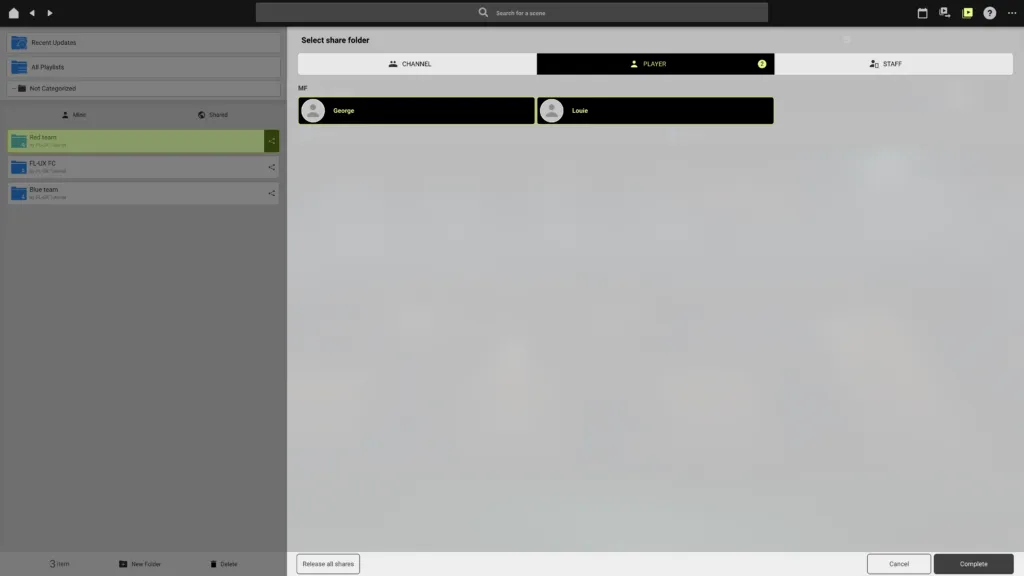
Haz clic en el ícono de compartir, en el extremo derecho de la carpeta
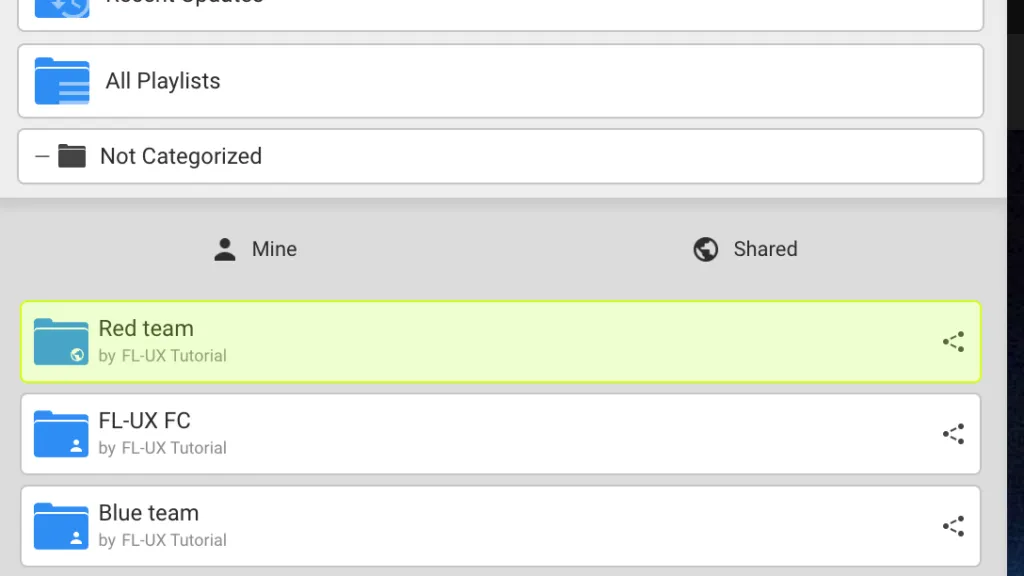
Elige con quién compartir esta carpeta: por canales, jugadores o cuerpo técnico
Haz clic en complete para compartir la carpeta. Al compartir una lista de reproducción de esta forma, puedes ocultar ciertas listas a algunos usuarios. Es ideal para llegar solo a una parte de tu equipo.
Si quieres compartir la lista de reproducción con todos, déjala en la carpeta de todas las listas (all-playlist), que es la carpeta predeterminada.