Ver todas las guías
Introducción a los dibujos
Sigue los pasos numerados. Haz clic en cualquier imagen para verla más grande.
¿Prefieres ver un video? Hay una lección en video para esta guía
Cómo dibujar
Las herramientas de dibujo
Crear un dibujo
Crea una escena o edita una escena existente.
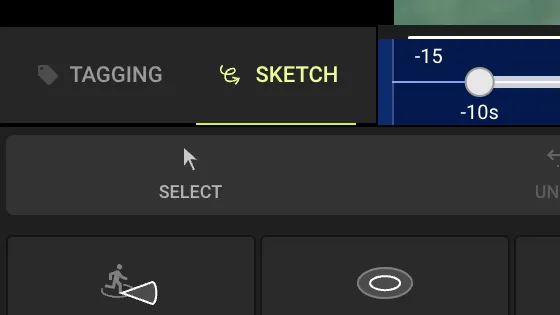
Asegúrate de que Sketch (Dibujo) esté seleccionado.
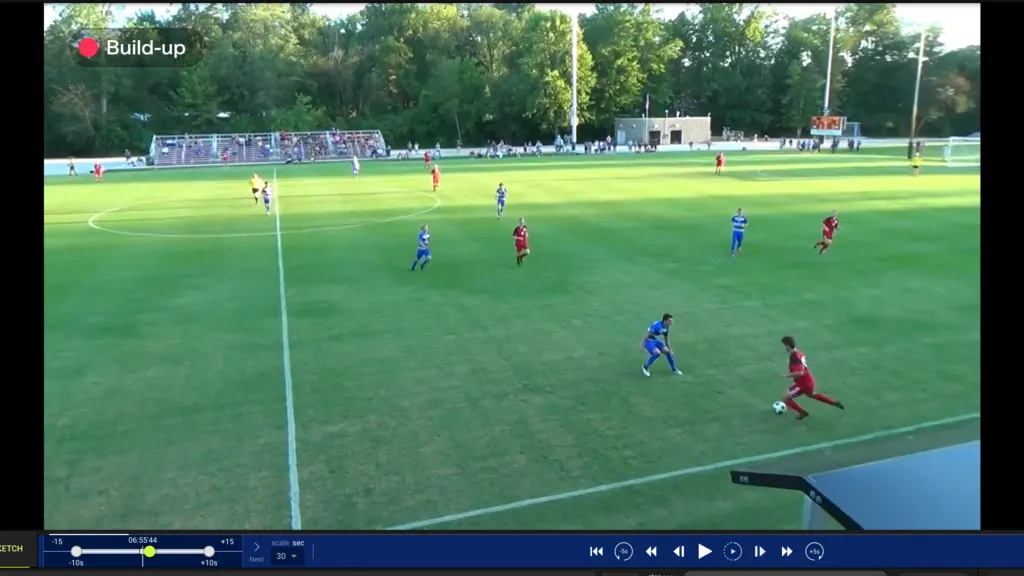
Reproduce el clip para encontrar el momento en que quieres dibujar.
Aquí resulta útil el control cuadro por cuadro.
Usa las herramientas de dibujo para dibujar directamente sobre el video.
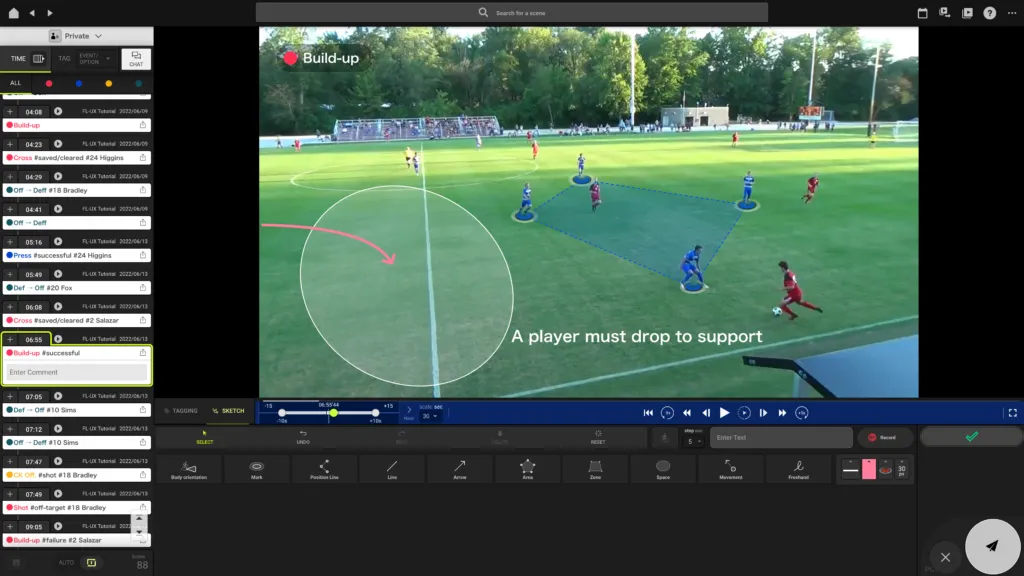
Haz clic en la marca de verificación verde para guardar el dibujo antes de ver la vista previa o de hacer otro dibujo.
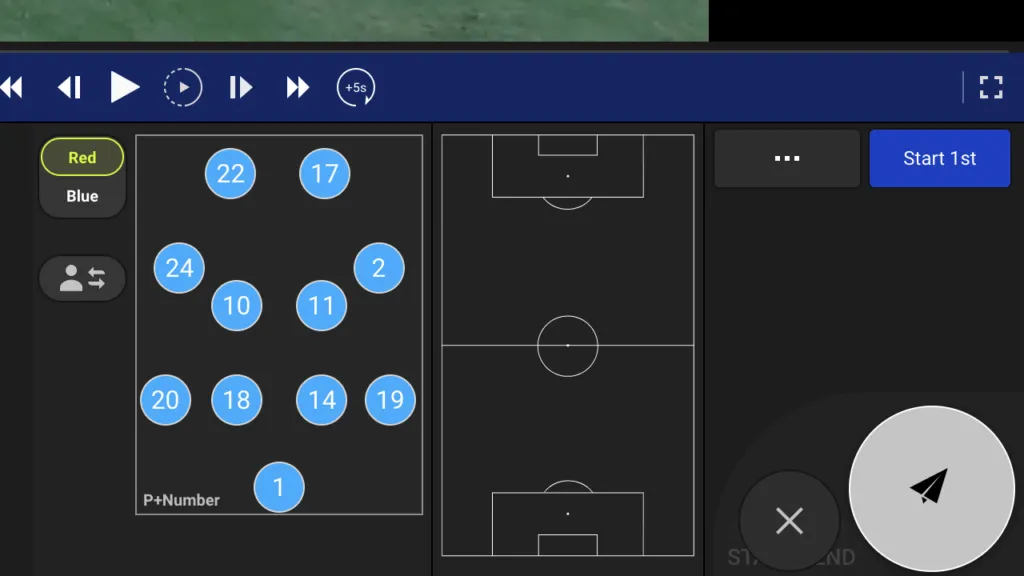
Haz clic en el botón con el ícono de avión de papel para guardar los cambios hechos en el clip.
Editar o eliminar un dibujo
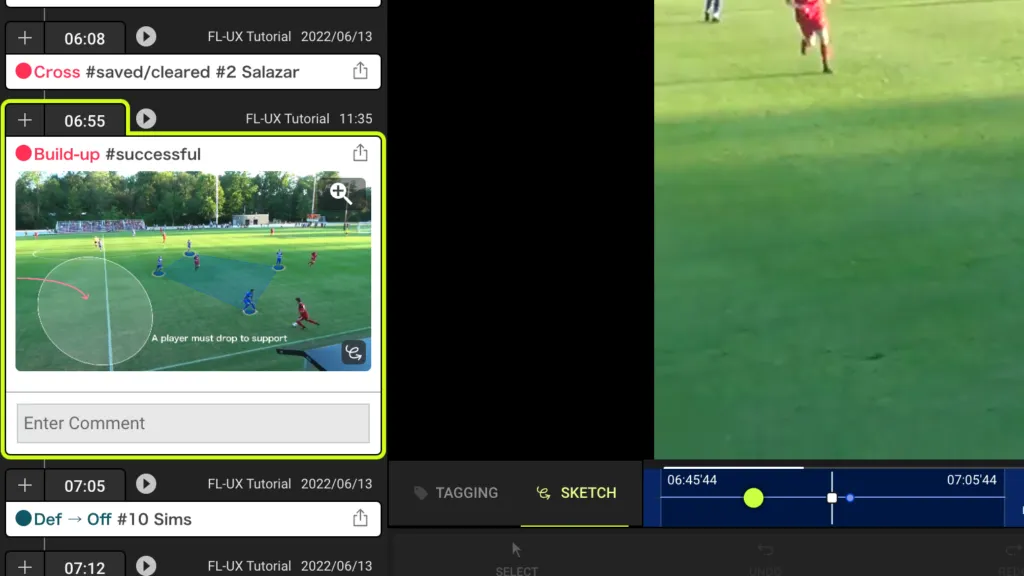
Haz clic en la tarjeta de la escena en el lado izquierdo de la pantalla.
Cuando está seleccionada, tiene un borde amarillo brillante.
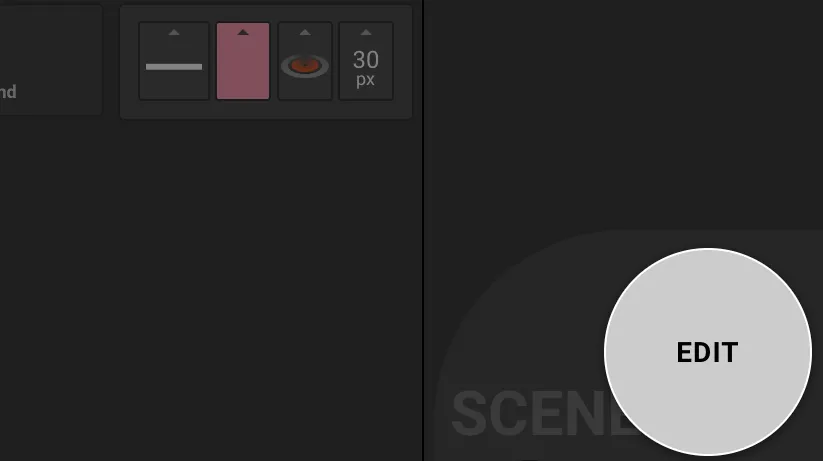
Haz clic en el botón edit (editar) en la esquina inferior derecha.
Reproduce el clip y páusalo cuando aparezca el dibujo.
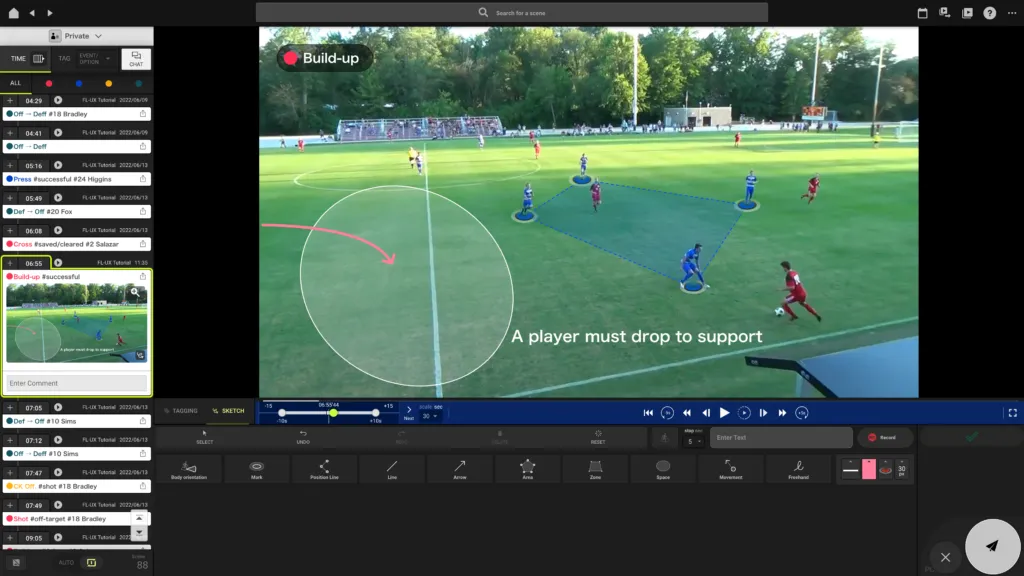
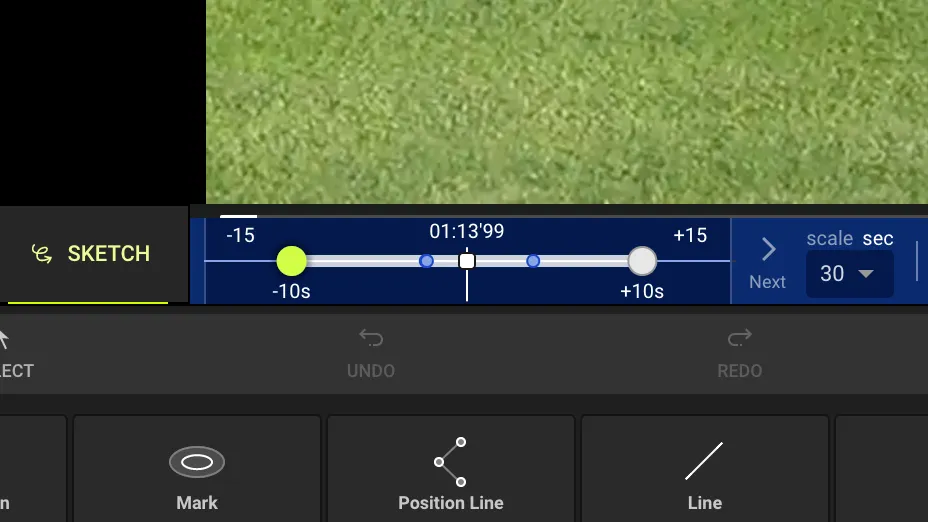
CONSEJO: Ubicación de los dibujos
El pequeño punto azul en la línea de tiempo del clip indica dónde está el dibujo.
Dibuja nuevos objetos con las herramientas de dibujo.
O usa los controles para modificar el dibujo: seleccionar, deshacer, rehacer, eliminar y restablecer.
Usa restablecer para eliminar el dibujo por completo.
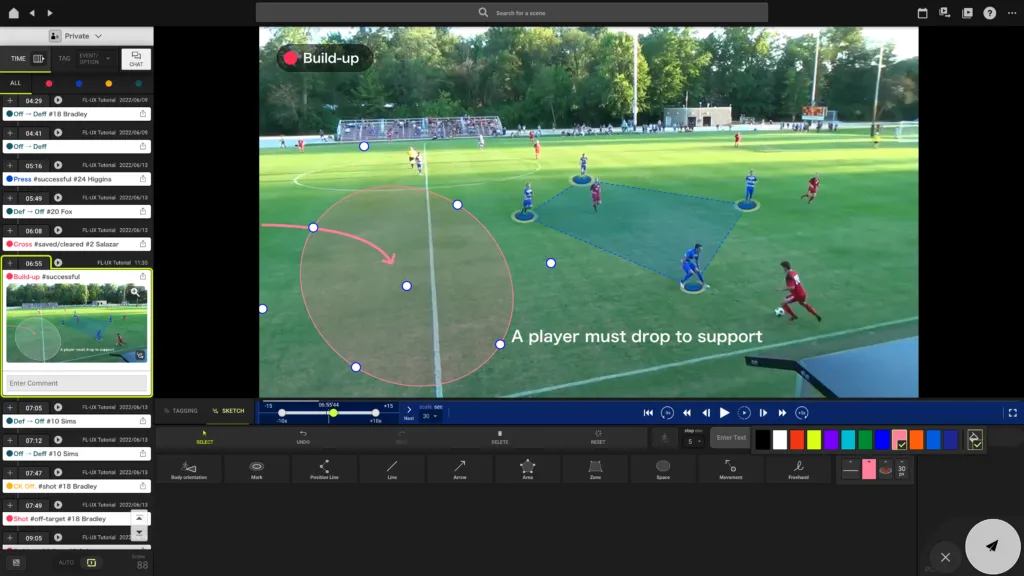
Cuando termines de editar tus dibujos, haz clic en la marca de verificación verde para guardar el cambio.
Haz clic en el botón con el ícono de avión de papel para guardar los cambios hechos en el clip.
Dar estilo a un dibujo
Usa la herramienta de selección y haz clic en un elemento.
Cuando está seleccionado, aparecen puntos blancos en la pantalla.
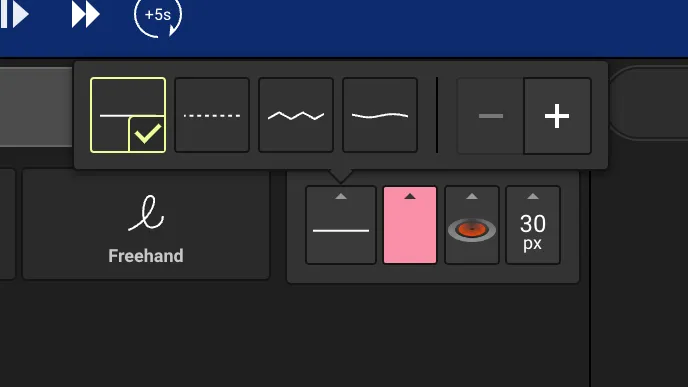
Estilo de línea
Elige el estilo de línea en el menú (continua, discontinua, zigzag, ondulada).
Cambia el grosor de la línea con “+” o “-”.
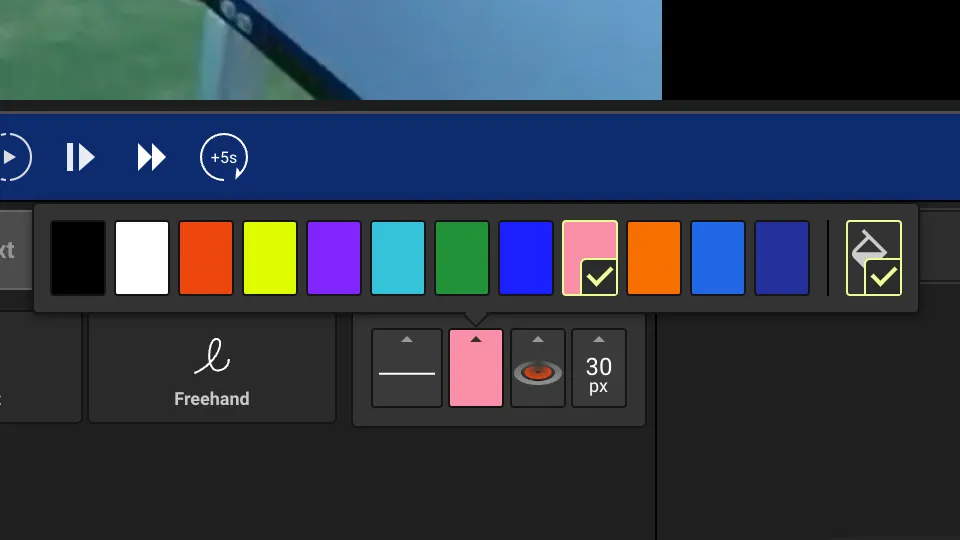
Color
Elige el color del elemento en el menú.
El ícono del balde, en el extremo derecho, indica el relleno de color de objetos como área, zona y espacio.
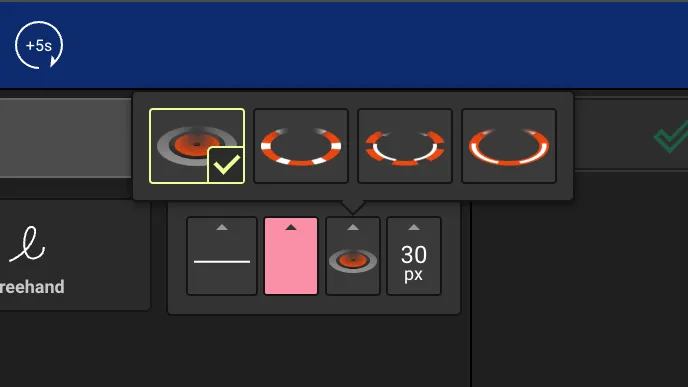
Estilo de marcador
Elige el estilo de marcador en el menú.
Solo se aplica a los objetos marca, área y movimiento.
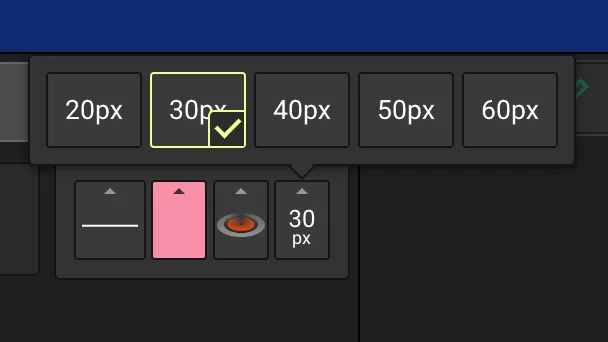
Tamaño del marcador
Elige el tamaño del marcador en el menú.
Solo se aplica a los objetos marca, área y movimiento.
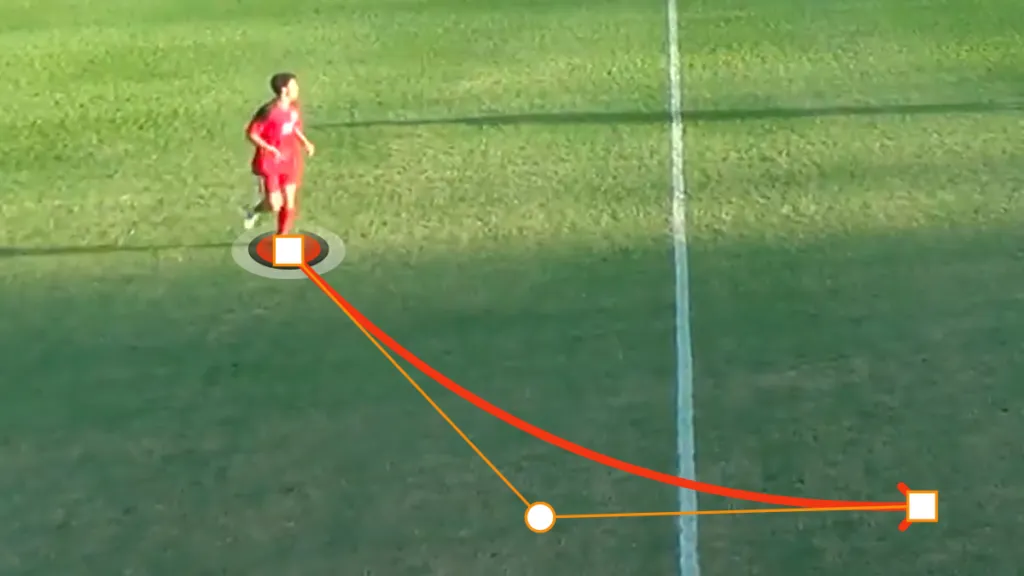
Curvar líneas
Selecciona el objeto.
Haz clic en el punto y arrástralo en la dirección de la curva.
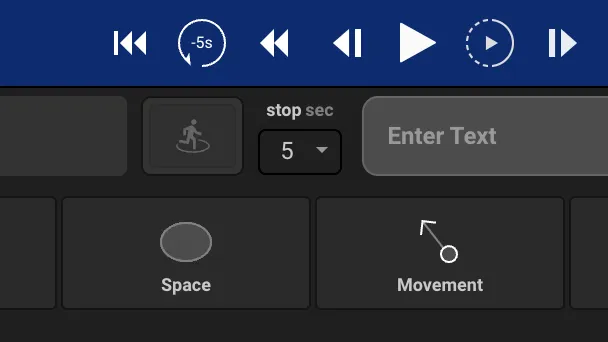
Duración de la pausa
En el menú desplegable, elige cuánto tiempo se detiene el clip para mostrar el dibujo.