Ver todas las guías
Canales
Sigue los pasos numerados. Haz clic en cualquier imagen para verla más grande.
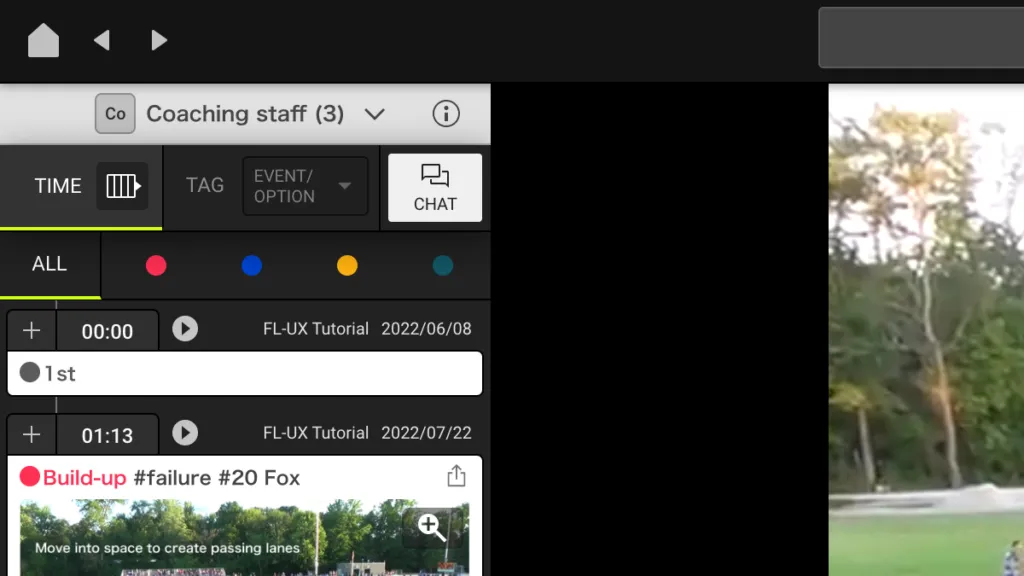
Chat
Selecciona la escena a la que quieres agregar tu comentario.
Cuando está seleccionada, la tarjeta de la escena tiene un borde amarillo.
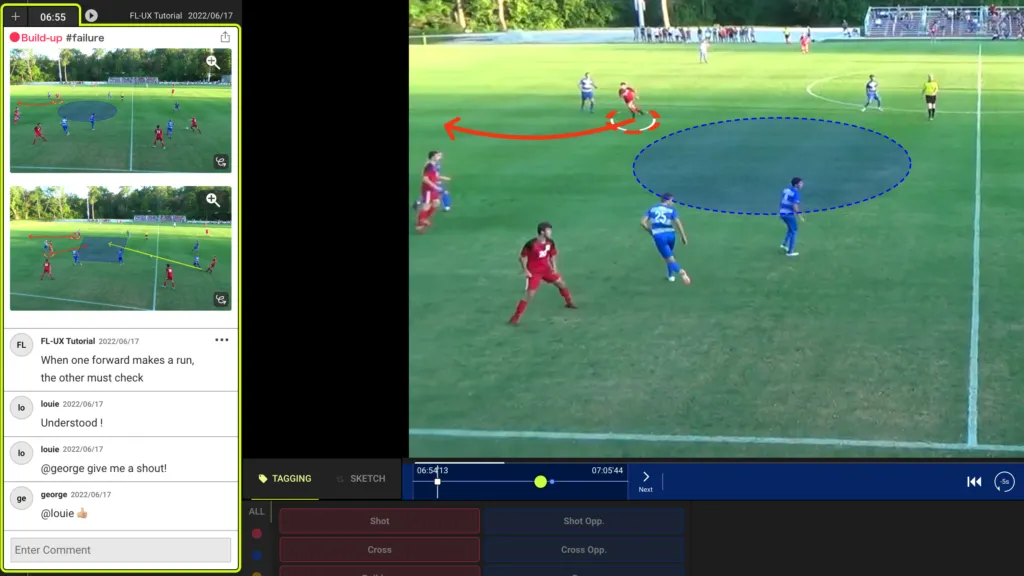
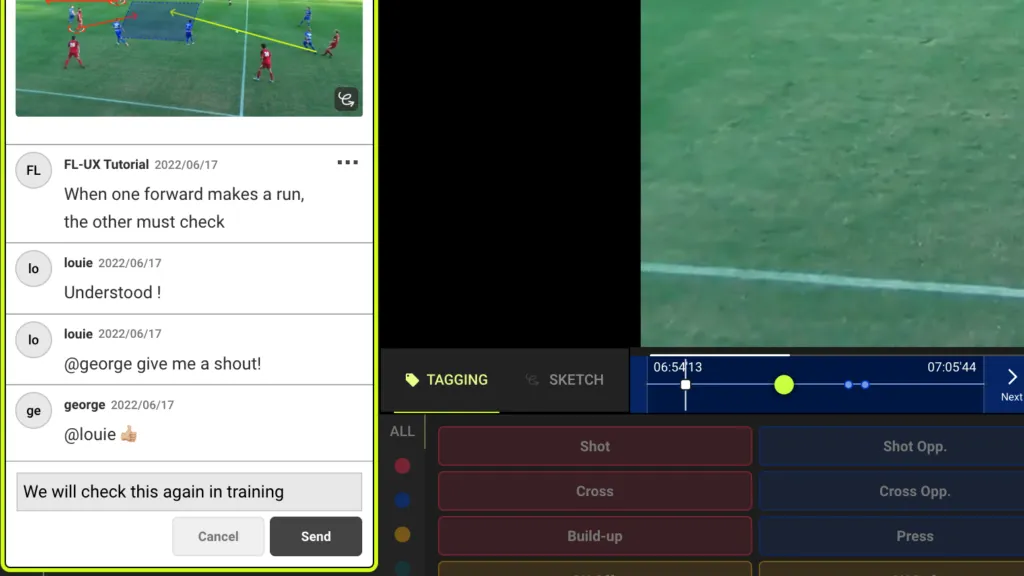
Escribe tu mensaje y haz clic en send (enviar).
Editar o eliminar comentarios
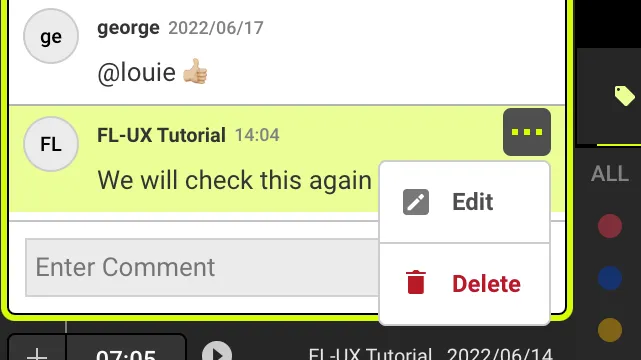
Haz clic en “…” y selecciona edit (editar) o delete (eliminar) para modificar tu mensaje.
Solo puedes hacerlo con tus propios comentarios.
Crear canales
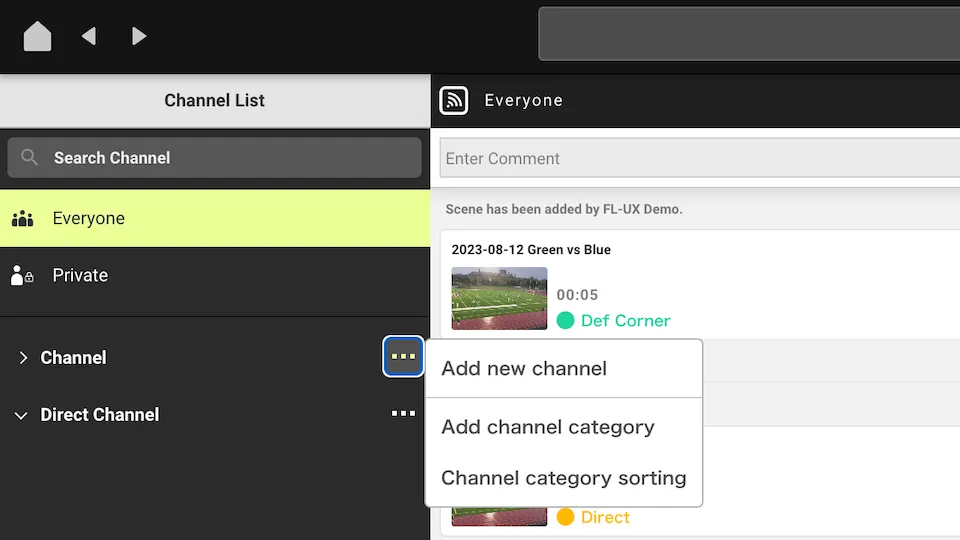
En la página de inicio, ve al lado izquierdo de la pantalla.
Haz clic en “…” junto a Channels (Canales) y selecciona add new channel (agregar nuevo canal).
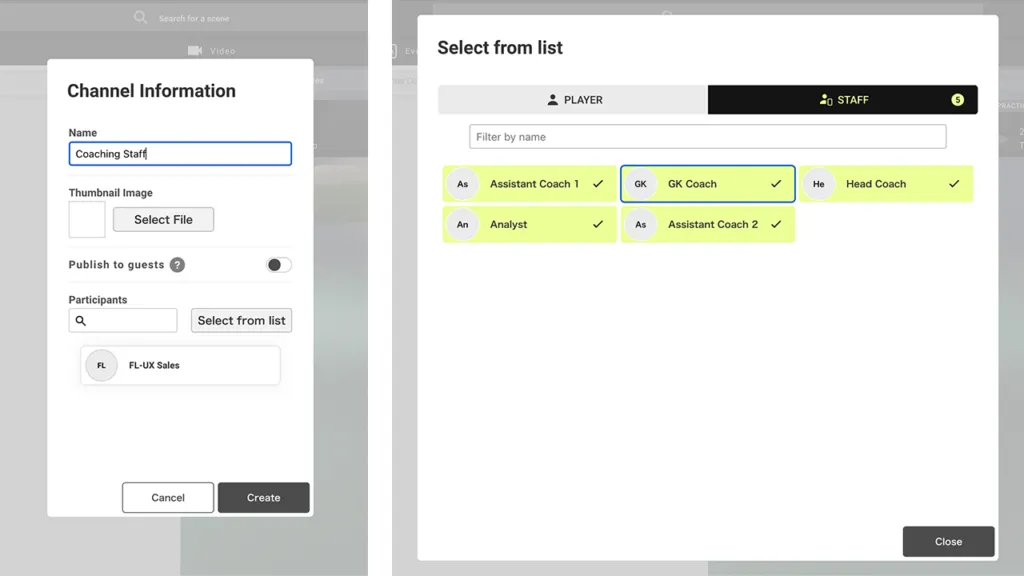
Ponle nombre al nuevo canal y selecciona una imagen en miniatura para él.
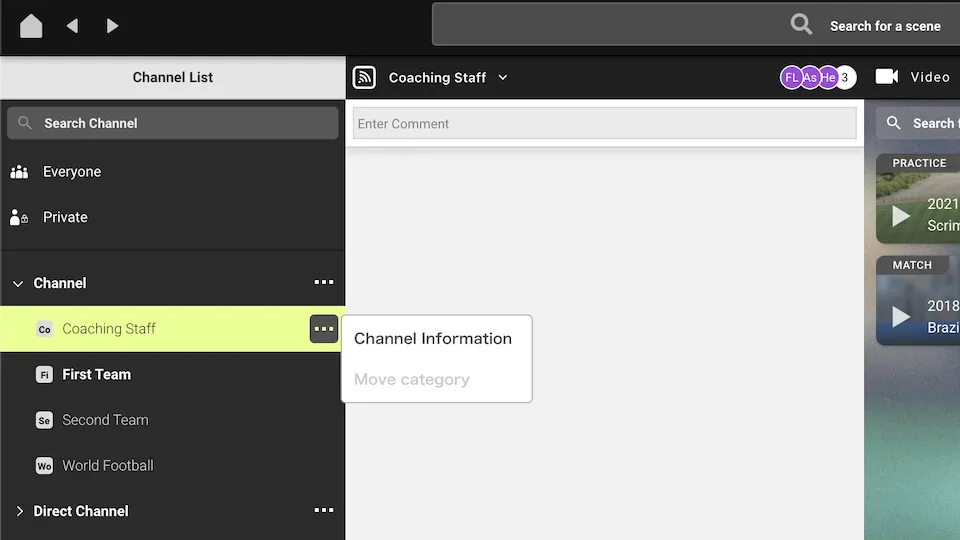
Luego haz clic en select from list (seleccionar de la lista) para elegir quiénes formarán parte de este canal.
Haz clic en create (crear) en la parte inferior.
Editar canales
Al expandir Channels, verás todos los canales de los que formas parte.
Para editar un canal (cambiar el nombre o la miniatura, agregar usuarios, etc.), haz clic en “…” y luego en channel information (información del canal).
Se abrirá el paso 2 para que hagas los cambios.
Crear canales directos
En lugar de crear canales con varios participantes, puedes crear un canal directo con otro usuario.
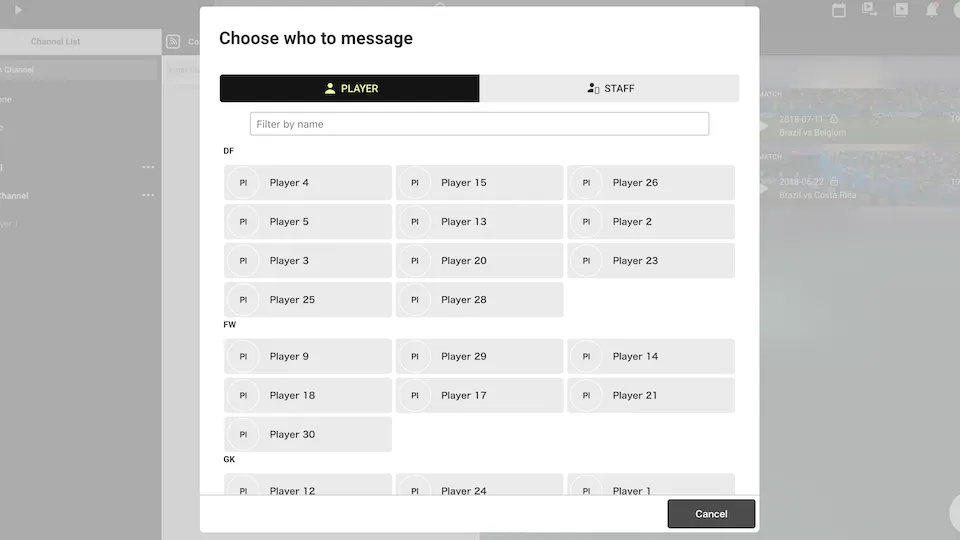
Haz clic en “…” y elige a quién quieres enviar un mensaje.
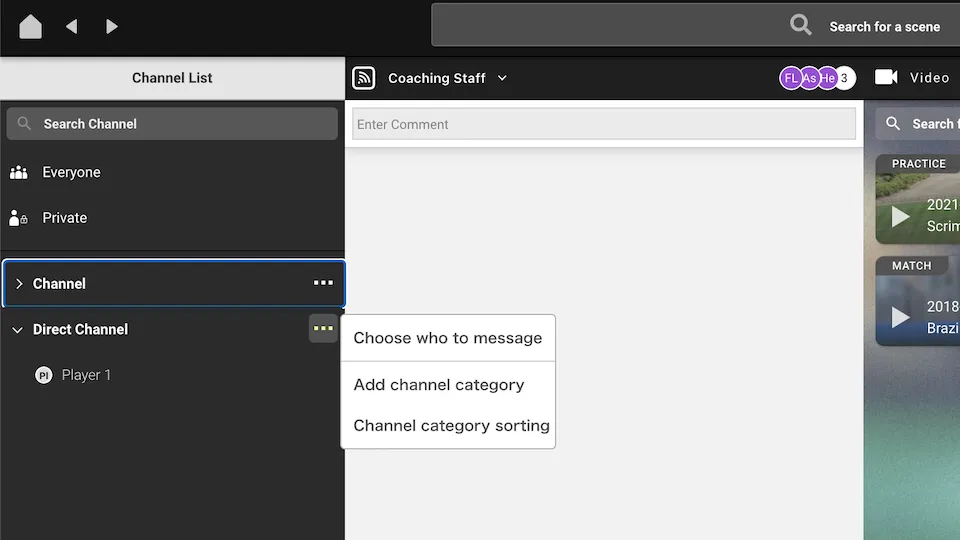
Elige un usuario de la lista emergente.
Puedes filtrar por jugadores o por cuerpo técnico.
O puedes buscar por nombre.
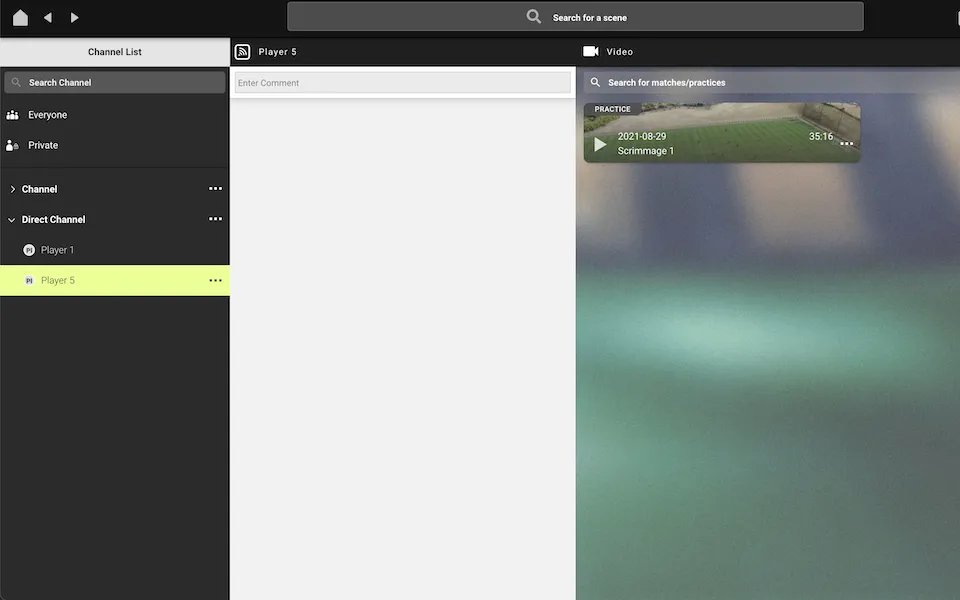
Canal directo
Cuando seleccionas un canal directo a la izquierda, a la derecha de la pantalla solo se muestran los videos que tienen en común ambos usuarios.
Categorizar canales
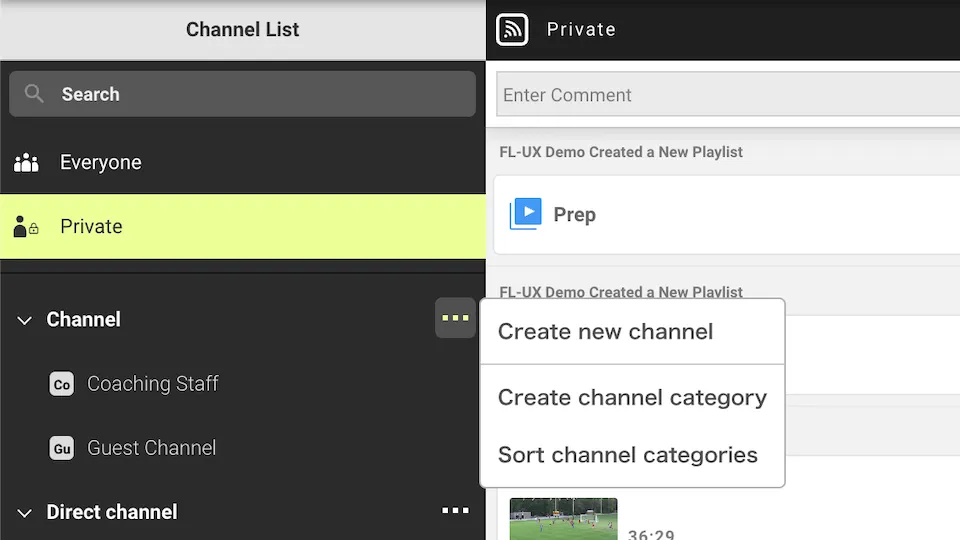
Crear una categoría
Haz clic en “…” junto a Channels y selecciona create channel category (crear categoría de canales).
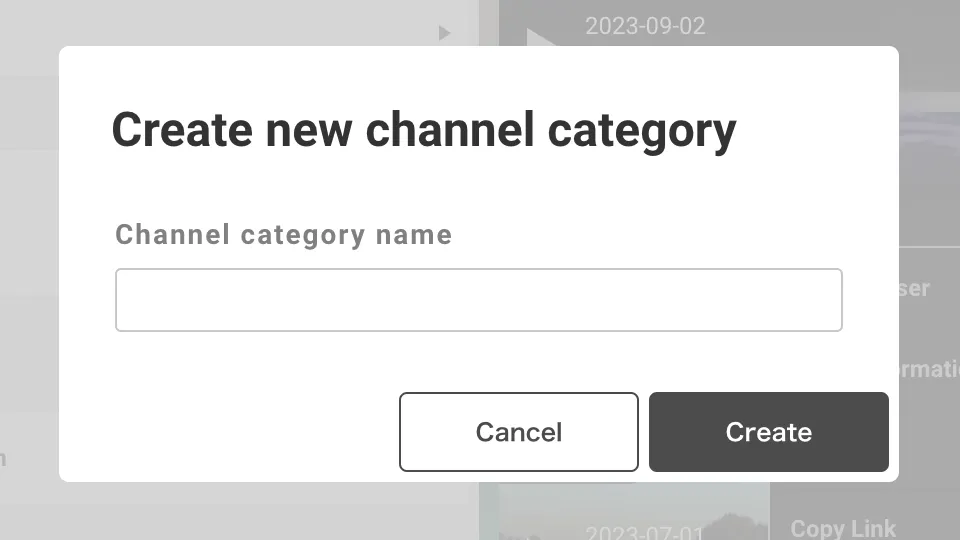
Escribe el nombre que quieres darle a la categoría de canales.
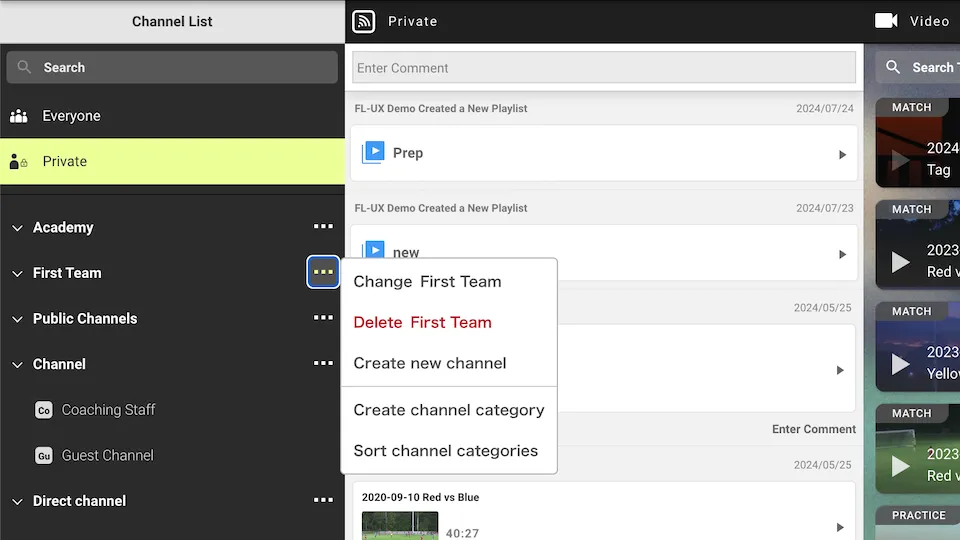
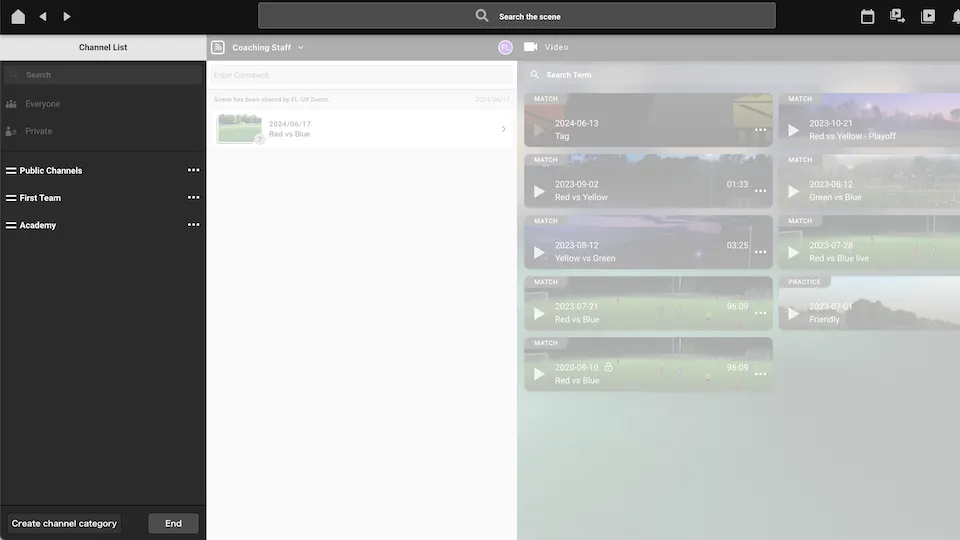
Ordenar categorías
Haz clic en “…” y elige Sort channel categories (Ordenar categorías de canales).
Haz clic y arrastra para cambiar el orden de las categorías de canales.
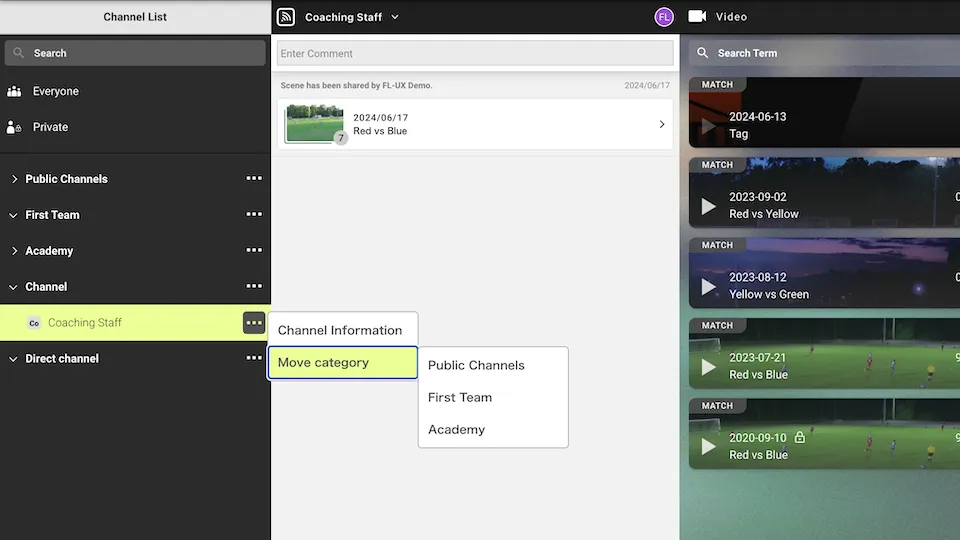
Agregar canales a una categoría
Haz clic en el “…” del canal que quieres categorizar.
Haz clic en Move category (Mover de categoría) y elige la categoría donde quieres poner el canal.
Compartir escenas con otros canales
Haz clic en el “+” de la esquina superior derecha de cada escena para seleccionarla.
Haz clic en share (compartir).
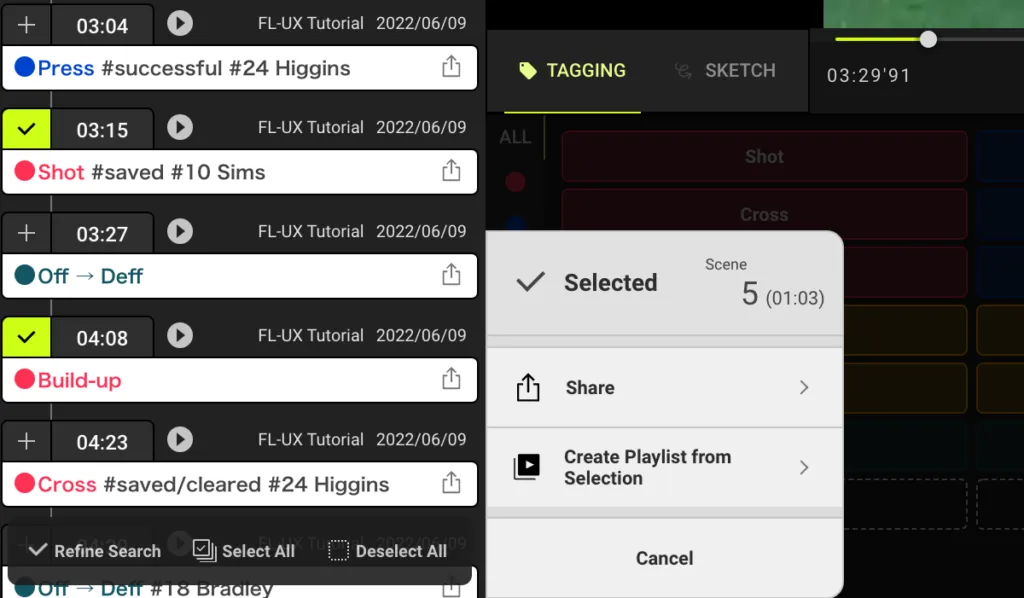
Haz clic en el canal con el que quieres compartir.
Haz clic en share to channel (compartir en el canal) en la parte inferior.
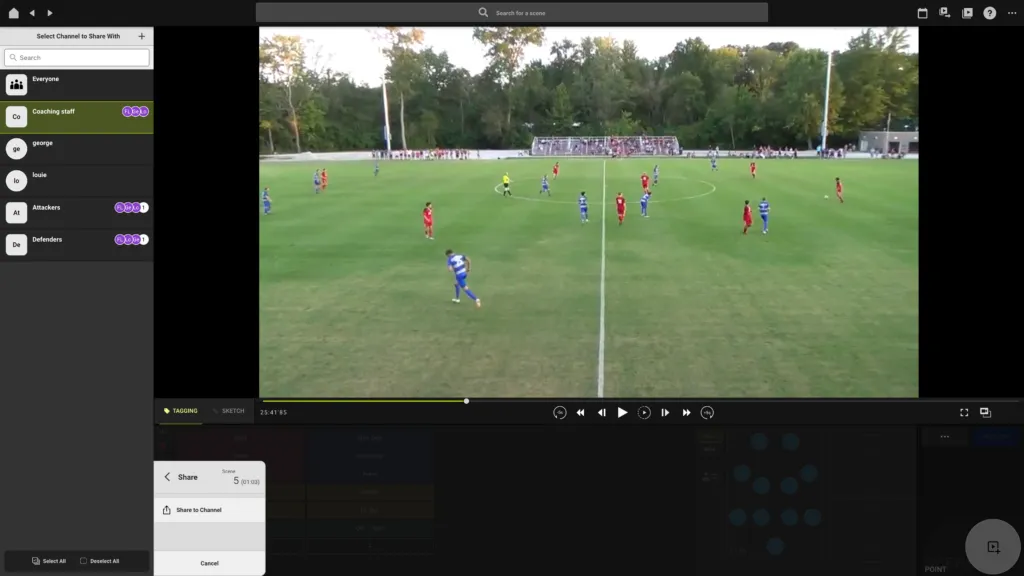
Después de hacer clic en share, FL-UX abre automáticamente el canal en el que compartiste la escena.
Atención: los mensajes del chat NO se comparten entre canales. Los mensajes siempre son privados del canal donde se escribieron.