Ver todas las guías
FL-UX Management
Sigue los pasos numerados. Haz clic en cualquier imagen para verla más grande.
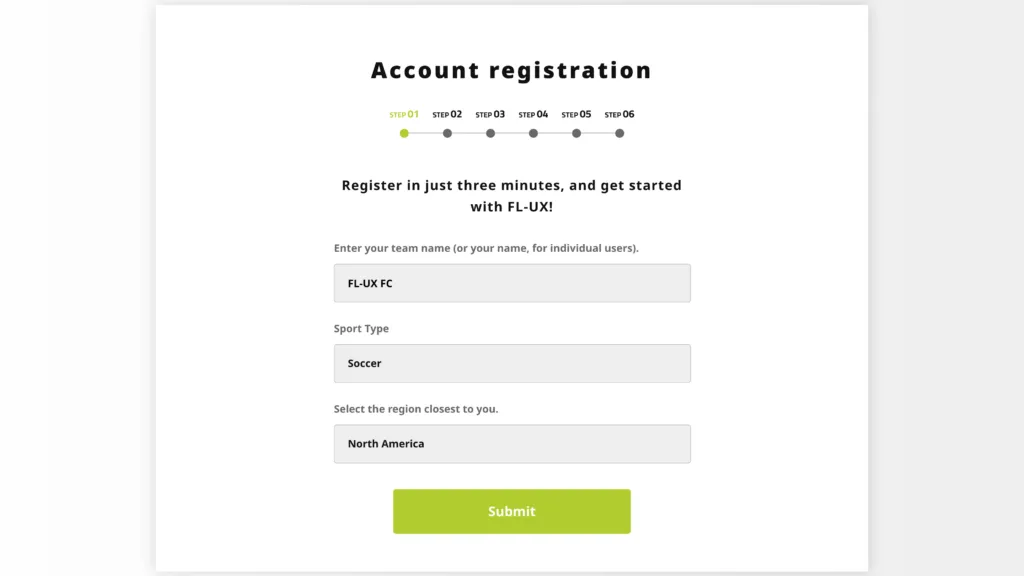
Crear una cuenta / suscribirte
Si todavía no tienes una cuenta, puedes empezar una prueba gratuita de 30 días. Sin tarjeta de crédito. Si tienes preguntas, nuestro equipo te ayuda con gusto desde la página de contacto.
Si ya tienes una cuenta de FL-UX, pasa al paso 2.
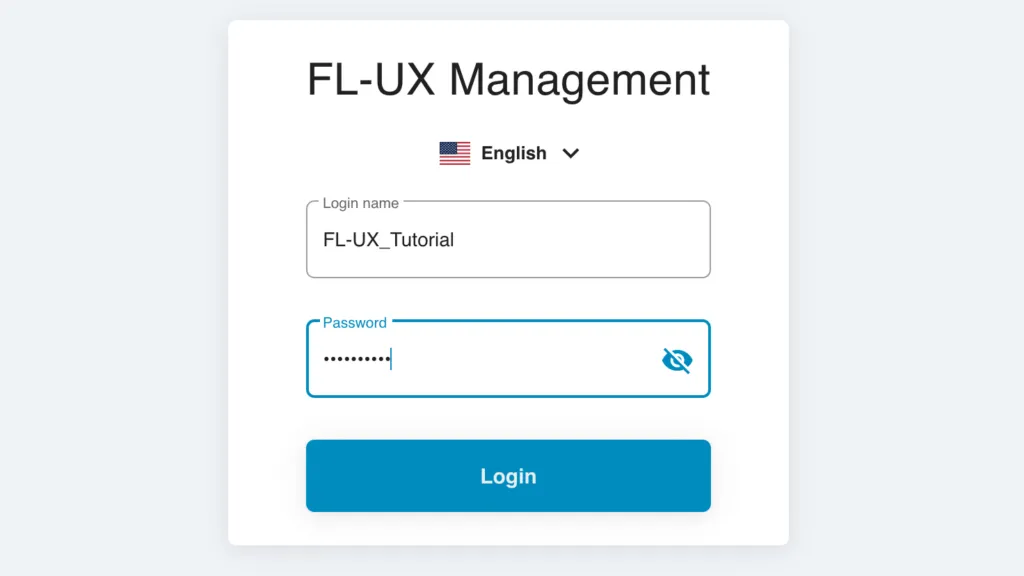
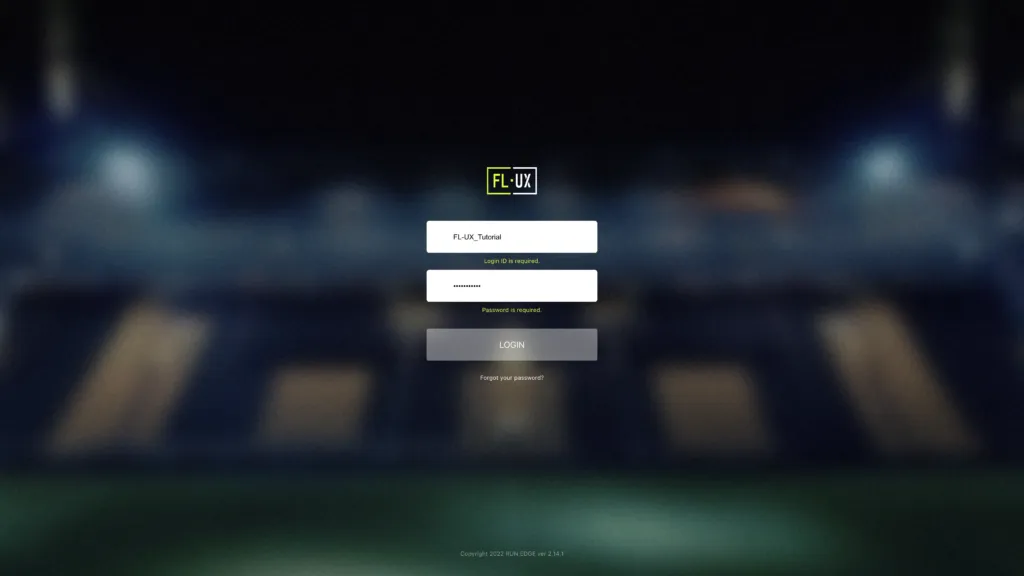
Entra en el siguiente sitio para iniciar sesión en FL-UX Management, donde puedes administrar tu cuenta de FL-UX y tus datos de facturación.
https://eu.cdn.fl-ux.com/app/billing/index.html#/login
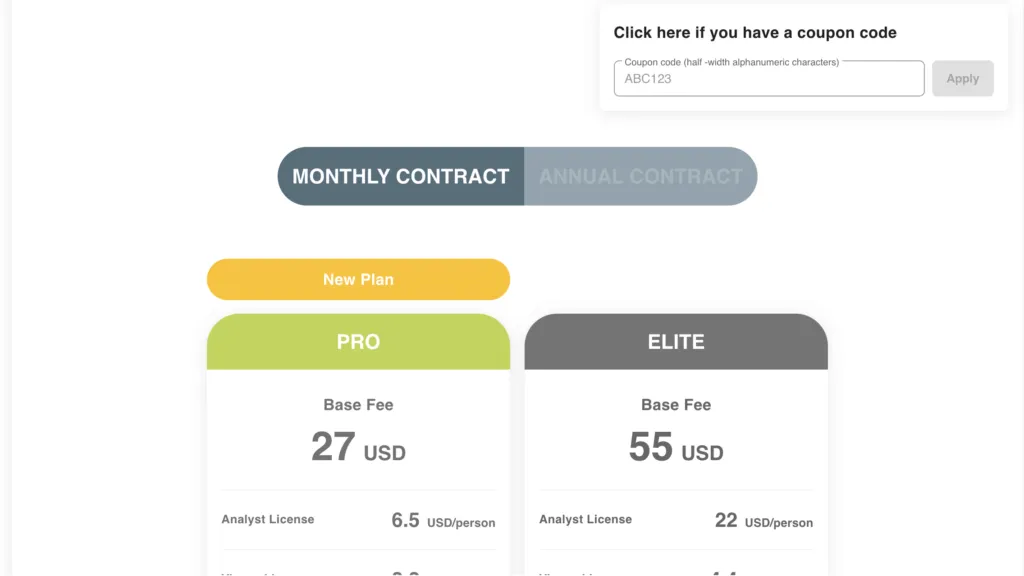
Después de iniciar sesión, verás los planes disponibles. Elige un plan y desplázate hacia abajo.
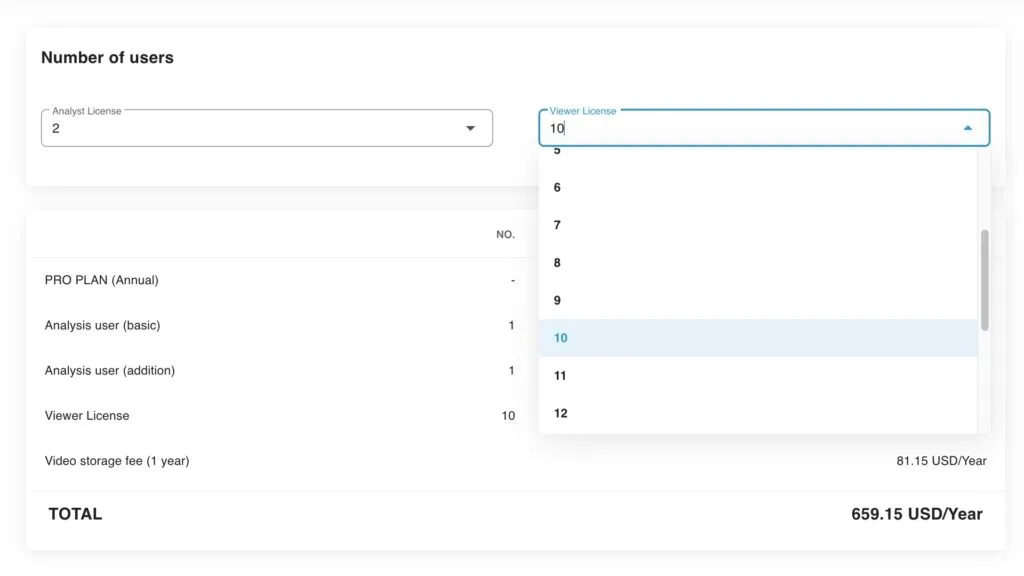
Los complementos son extras opcionales que puedes comprar además de tu plan. Después de elegir tu plan, puedes comprar licencias adicionales (más usuarios) para que más personas usen tu cuenta.
Verás el precio total abajo antes de pasar al pago.
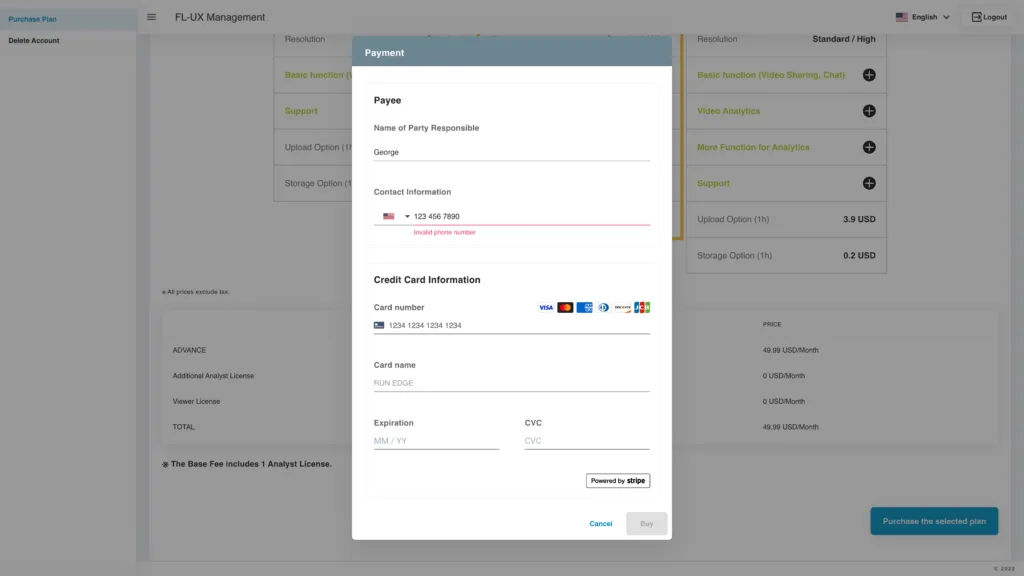
Completa el formulario con tus datos de facturación para finalizar la compra.
Abre la app web o las apps para celular y empieza a usar FL-UX.
App web: inicia sesión en FL-UX


Elegir o cambiar de plan
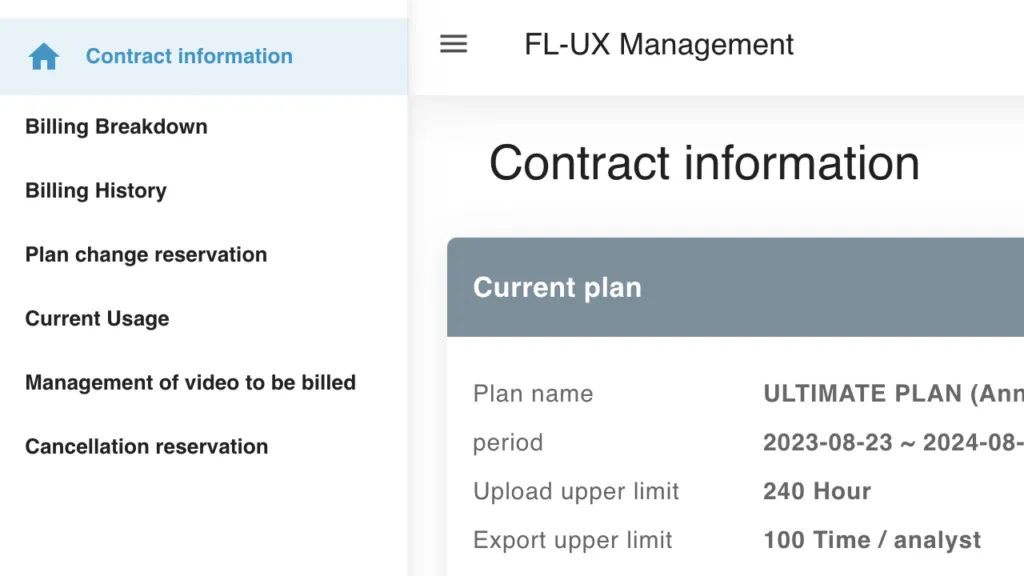
En el menú de la izquierda, ve a Plan Change Reservation (Reserva de cambio de plan).
Haz clic en un plan para elegirlo.
Tu plan actual aparece resaltado en gris.
El nuevo plan que elijas aparece resaltado en naranja.
Desplázate hacia abajo y cambia la cantidad de usuarios si hace falta.
Atención: si quieres reducir la cantidad de usuarios, primero debes quitar esos usuarios de tu cuenta.
Ver el uso actual
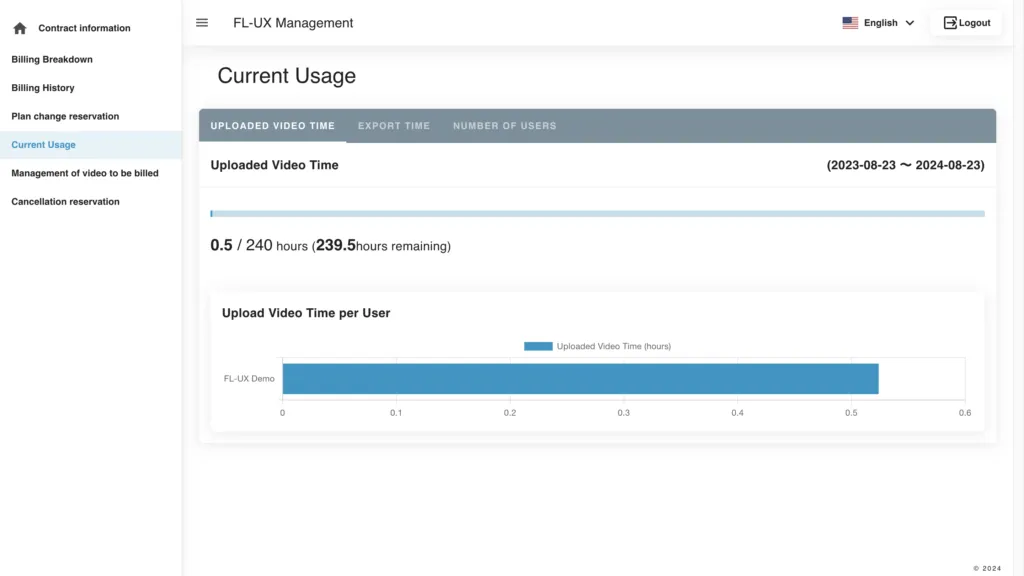
En el menú de la izquierda, ve a Current Usage (Uso actual).
Complemento de video
En esta página puedes ver cuántas horas de video se subieron y exportaron, y cuántos usuarios activos tiene tu cuenta.