Ver todas las guías
Crear clips de video (escenas)
Sigue los pasos numerados. Haz clic en cualquier imagen para verla más grande.
Modo inicio-fin
Haz clic en el botón START (Inicio) para marcar el comienzo de la escena.
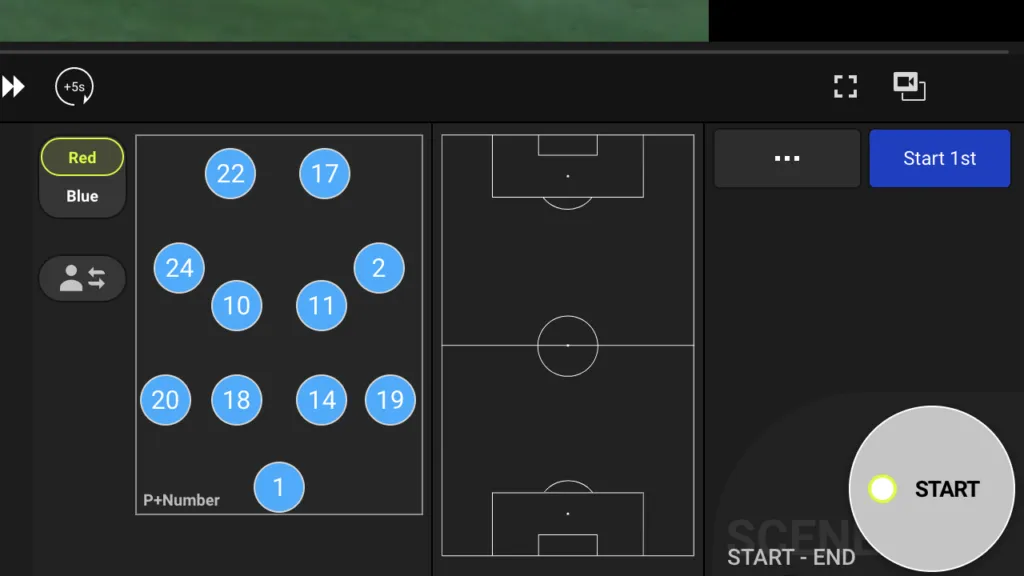
Haz clic en el botón END (Fin) para terminar la escena.
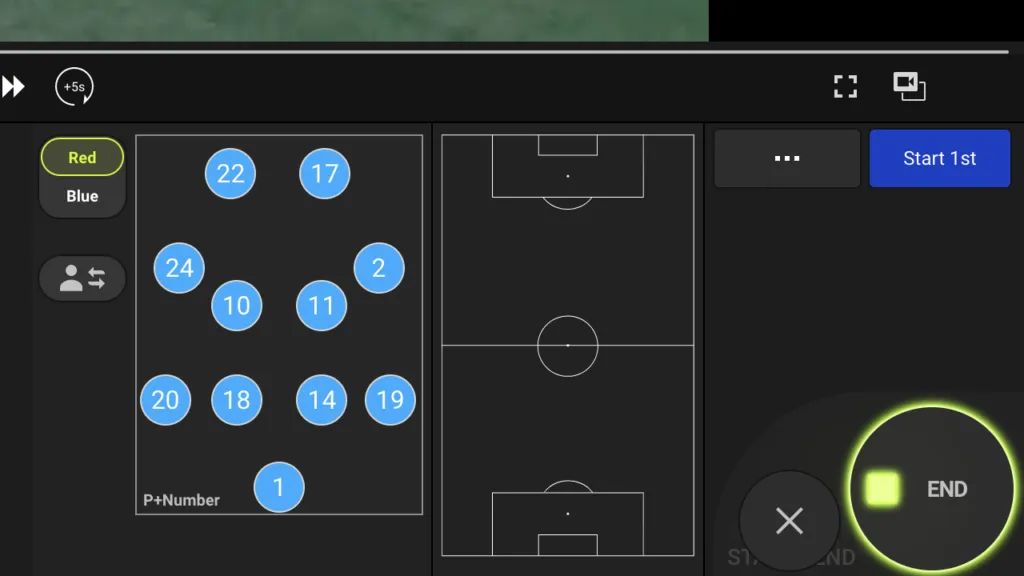
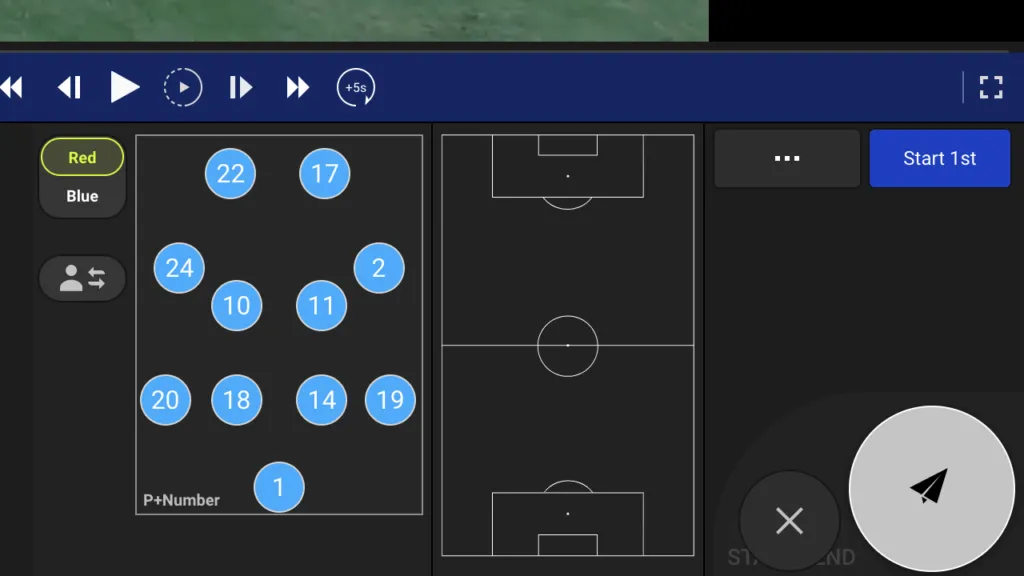
Haz clic en el botón gris con el ícono de avión de papel para guardar la escena.
La tarjeta de la escena aparecerá a la izquierda en azul por un momento y luego se pondrá gris.
Modo punto
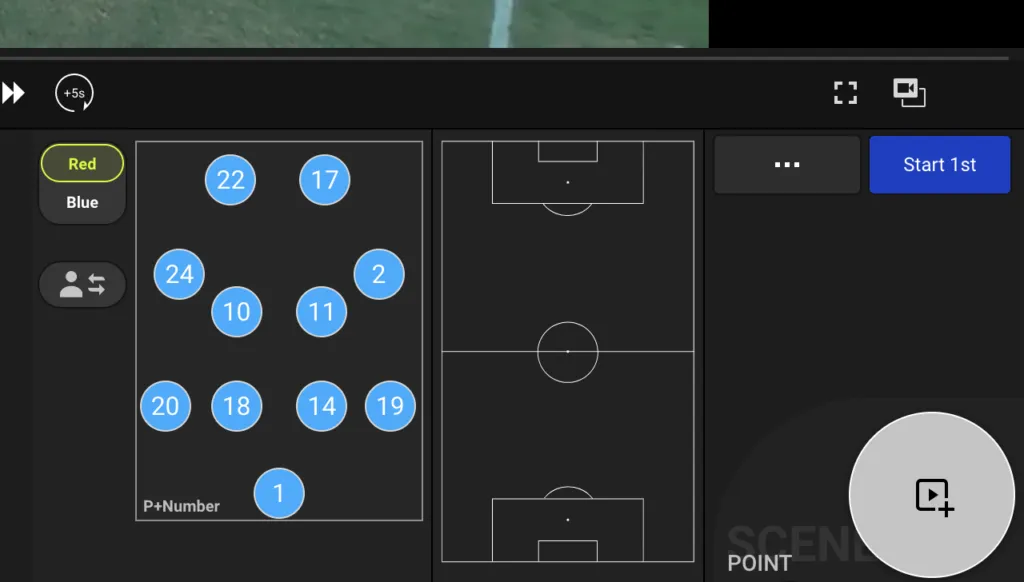
Haz clic en el botón POINT (Punto) cuando veas una jugada del partido que quieras recortar como clip.
Arrastra los puntos blancos para ajustar el inicio y el fin de la escena.
Si necesitas un intervalo más largo, haz clic en scale sec (escala en segundos), a la derecha, y elige un intervalo mayor para alargar la escena.
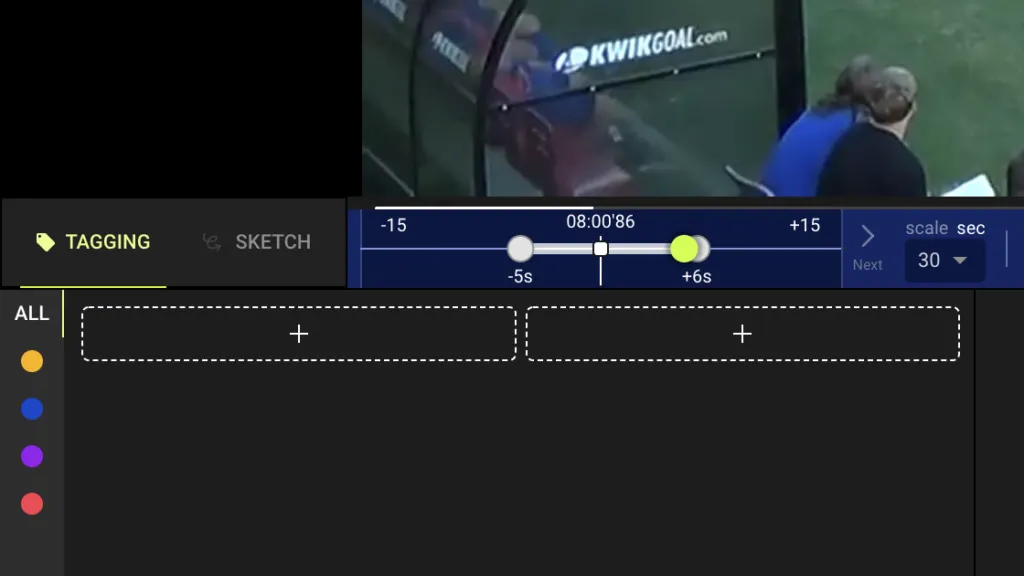
Haz clic en el botón gris con el ícono de avión de papel para guardar la escena.
La tarjeta de la escena aparecerá a la izquierda en azul por un momento y luego se pondrá gris.
Cambiar el modo de creación de escenas
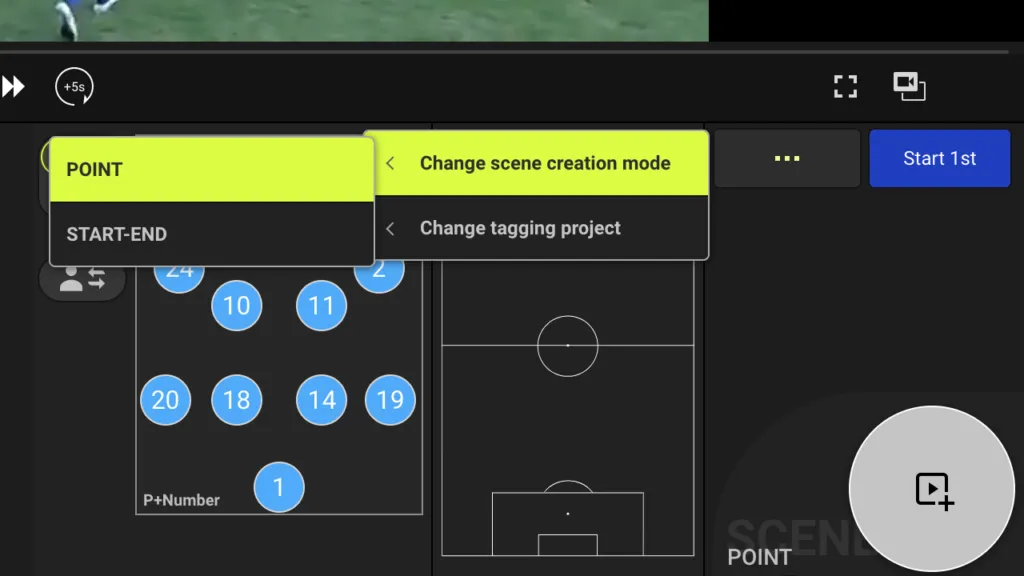
Cambiar el modo de escena
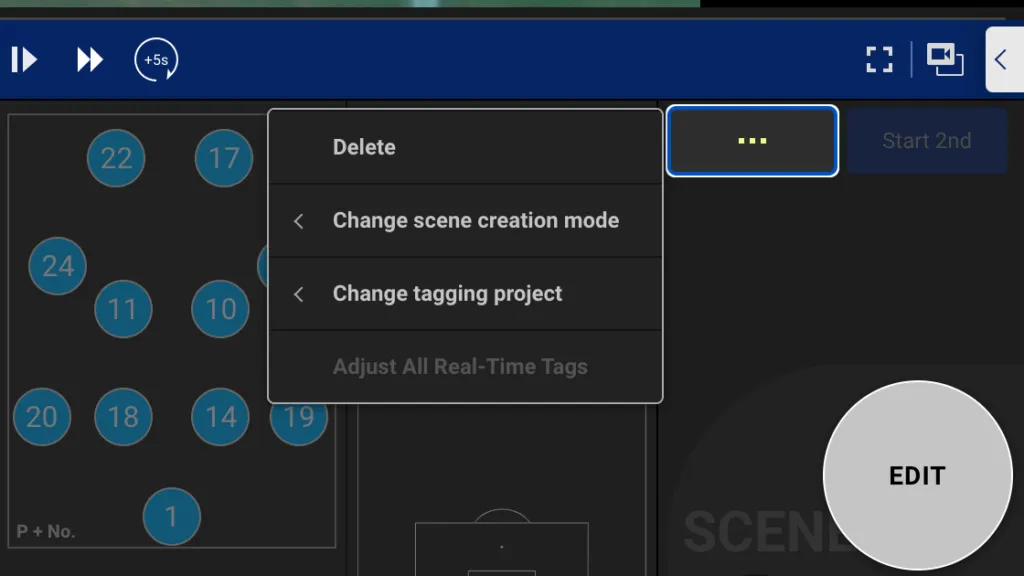
Haz clic en “…” y luego en Change scene creation mode (Cambiar el modo de creación de escenas). Elige entre POINT o START-END.
Editar o eliminar una escena
A la izquierda, haz clic en la escena que quieres editar o eliminar. Al seleccionarla, se resalta en amarillo.
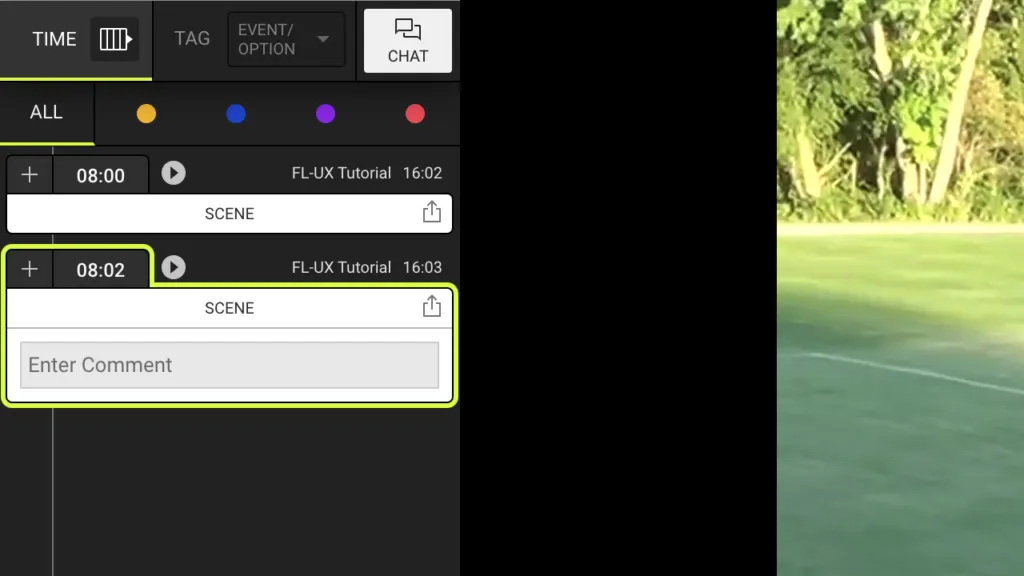
Para editar, haz clic en el botón gris de edición.
Para eliminar, haz clic en “…” y elige Delete (Eliminar).