Ver todas las guías
Modo sin conexión
Sigue los pasos numerados. Haz clic en cualquier imagen para verla más grande.
Con el Modo sin conexión puedes descargar partidos a tu dispositivo y analizarlos sin conexión a internet, y luego enviar tu trabajo a la nube cuando vuelvas a estar en línea. El Modo sin conexión forma parte de FL-UX Elite y funciona en las apps de FL-UX para iPad y Mac.
Primeros pasos
Ve a la página de descargas e instala la app de FL-UX en tu iPad o Mac.
Abre la app de FL-UX e inicia sesión con el mismo ID (o correo electrónico) y contraseña que usas para tu cuenta habitual de FL-UX. Llegarás a la pantalla de inicio de FL-UX de siempre.
Descargar videos para usarlos sin conexión
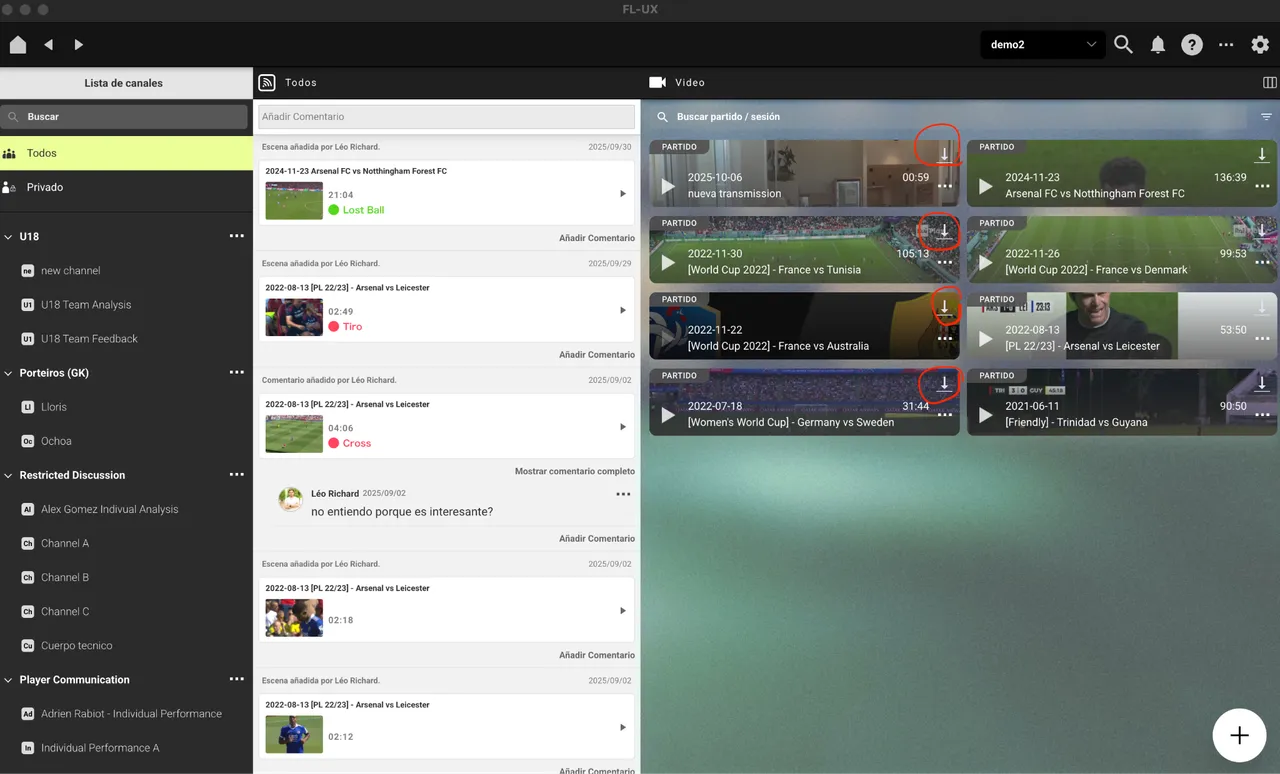
Cada miniatura de partido tiene un ícono de descarga en la esquina superior derecha.
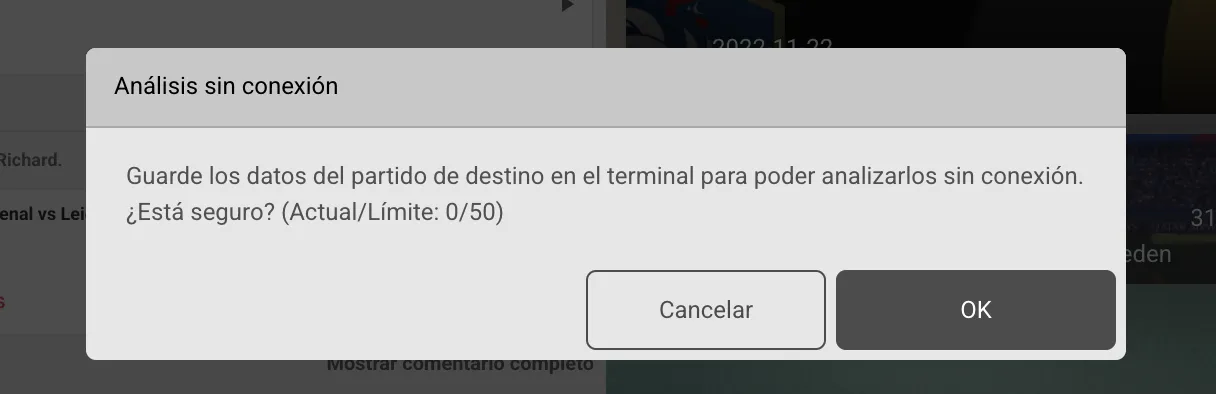
Haz clic en el ícono del video que quieres guardar. Aparece un mensaje de confirmación.
Haz clic en OK para empezar la descarga. Puedes guardar hasta 50 partidos en tu dispositivo para usarlos sin conexión.
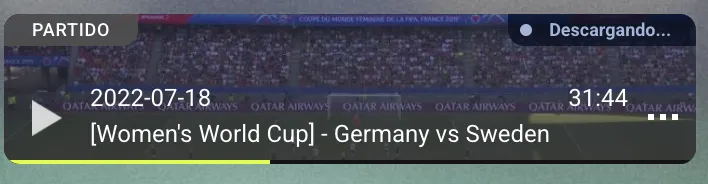
La miniatura muestra el progreso de la descarga.
Cuando termina la descarga, el estado del partido se actualiza para indicar que está disponible sin conexión. Ya puedes analizarlo igual que lo harías en línea.

Sincronizar tu trabajo sin conexión
Cuando vuelvas a tener conexión a internet, sincroniza tu trabajo sin conexión para que se suba a la nube.
Cuando termines de trabajar sin conexión, vuelve a la página de inicio de FL-UX.
Un partido que analizaste sin conexión muestra el estado No cargado y un punto rojo. Esto significa que hay etiquetas o dibujos que todavía tienen que subirse.

Haz clic en el punto rojo. Se abre un menú con la opción Sincronizar, también marcada con un punto rojo.
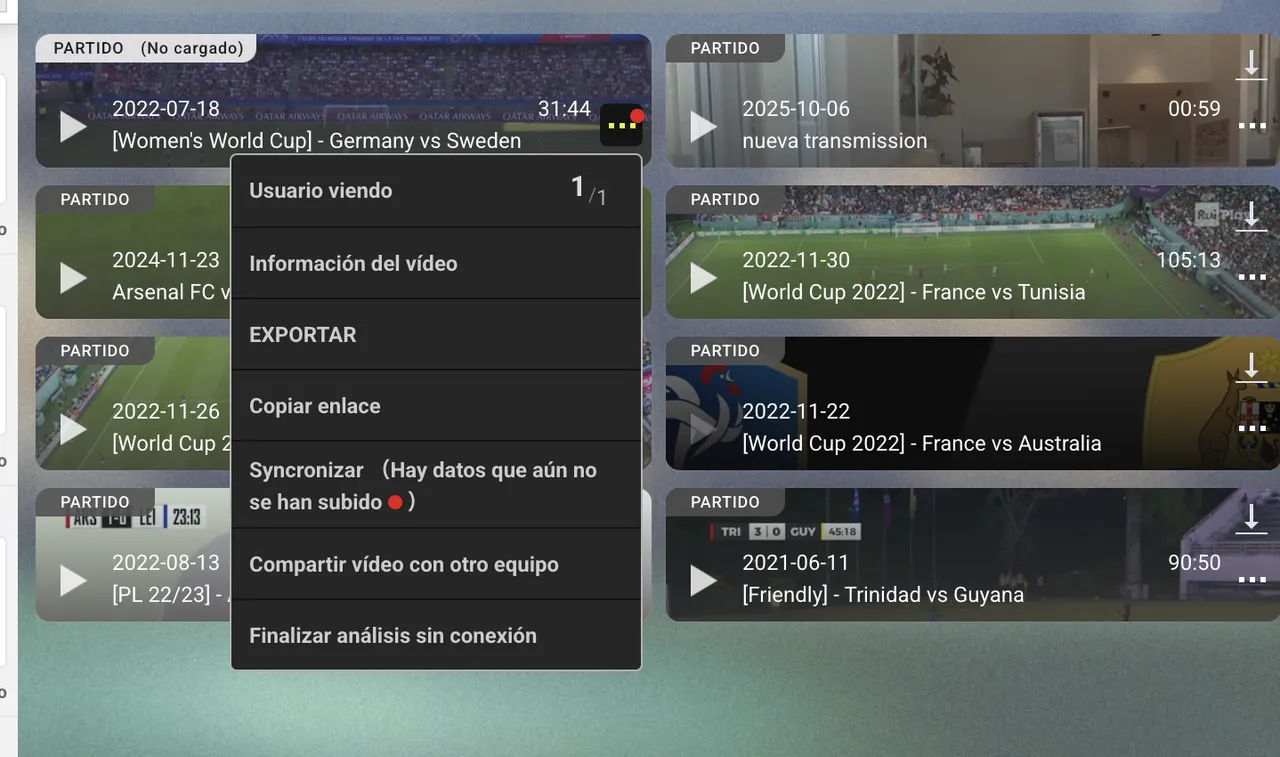
Selecciona Sincronizar para empezar la subida. El estado cambia a Sincronizando.

Cuando el punto rojo desaparece, tu trabajo queda sincronizado en todos tus dispositivos con FL-UX.
Liberar espacio sin conexión
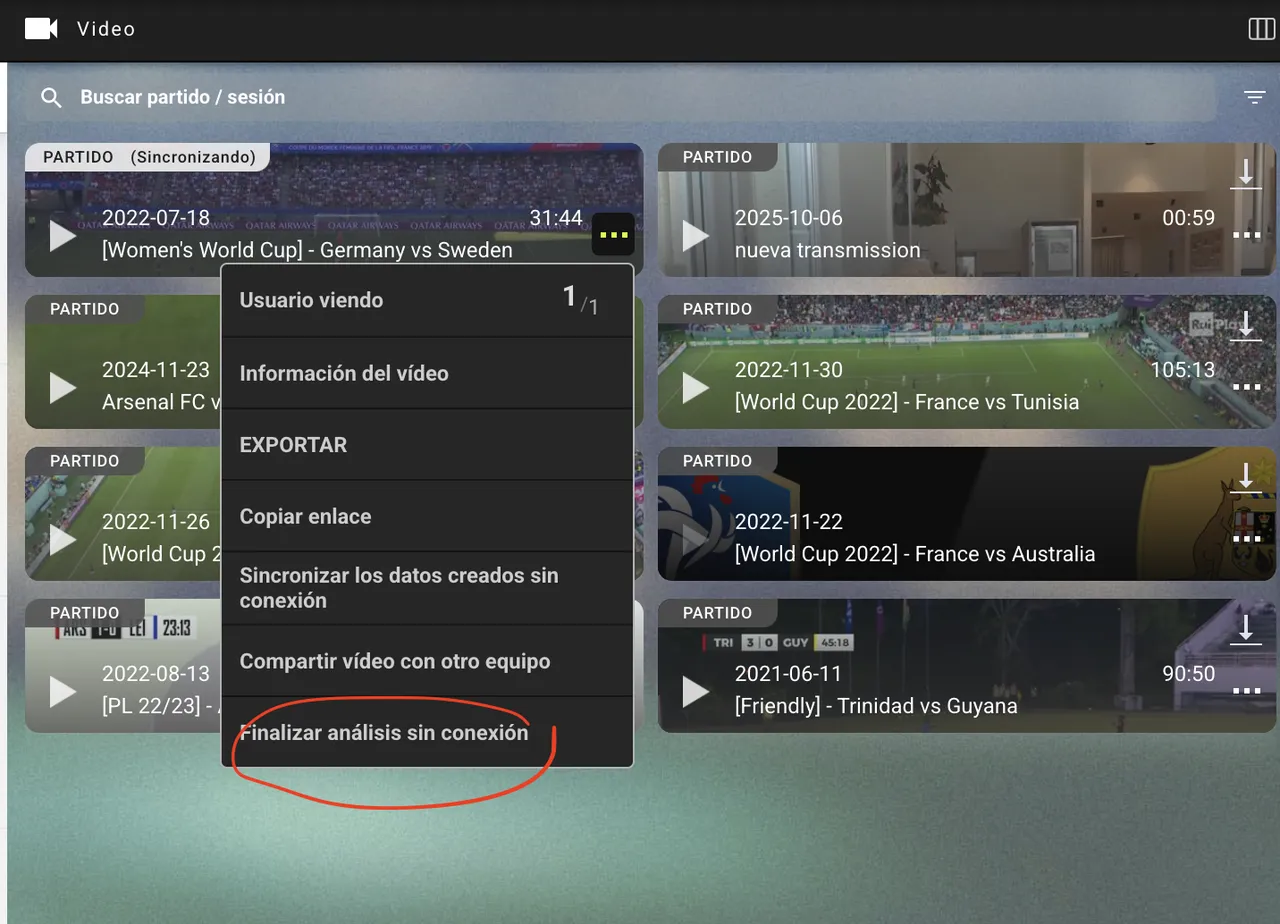
Cuando ya no necesites un partido sin conexión, elimínalo para liberar uno de tus 50 espacios: abre el menú de la miniatura del partido y selecciona Finalizar análisis sin conexión.