Ver todas las guías
Análisis post-partido
Sigue los pasos numerados. Haz clic en cualquier imagen para verla más grande.
Esta función forma parte de FL-UX Elite.
Pestaña TIME
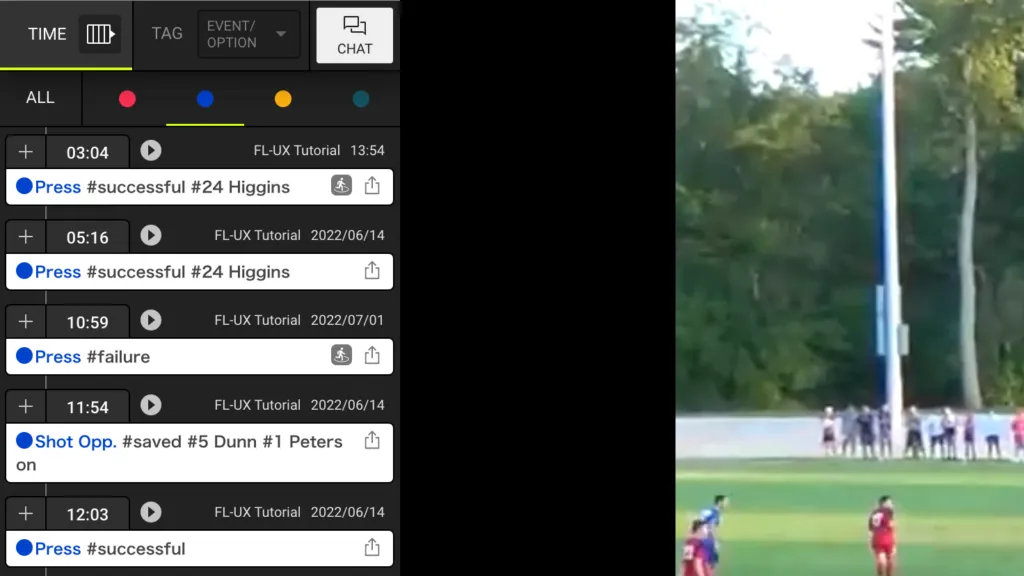
Filtrar por categoría
Haz clic en los puntos de colores para mostrar solo las escenas creadas con esa etiqueta de categoría
La categoría seleccionada tiene una barra amarilla debajo del punto
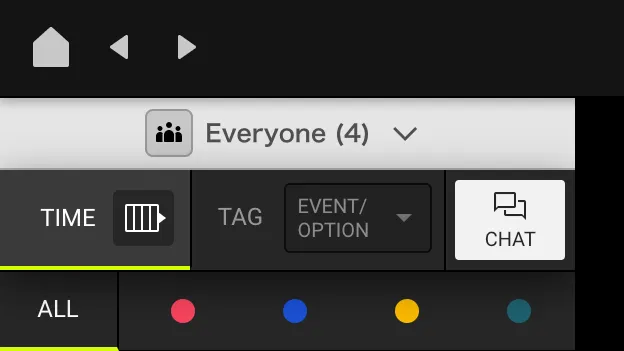
Vista por categorías
Haz clic en el botón con barras verticales que está junto a TIME (tiempo)
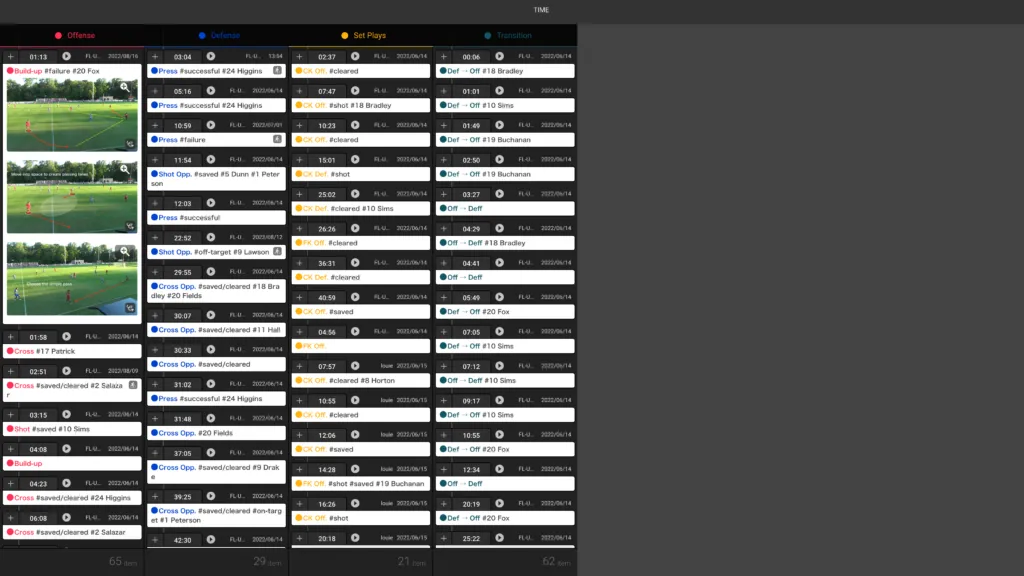
Con esta vista ampliada puedes ver cuántas escenas hay en cada categoría
Pestaña TAG
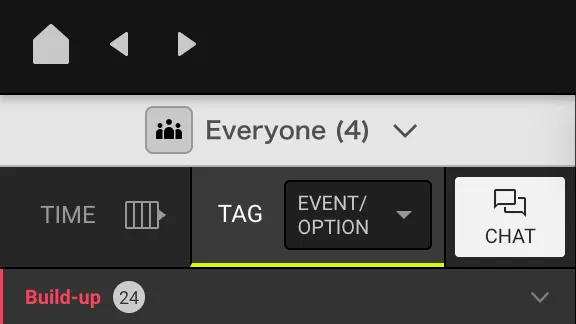
Filtrado / Datos
Ve a la pestaña TAG (etiqueta), a la izquierda
En esta pestaña puedes filtrar tus escenas en detalle para mostrar momentos específicos del partido
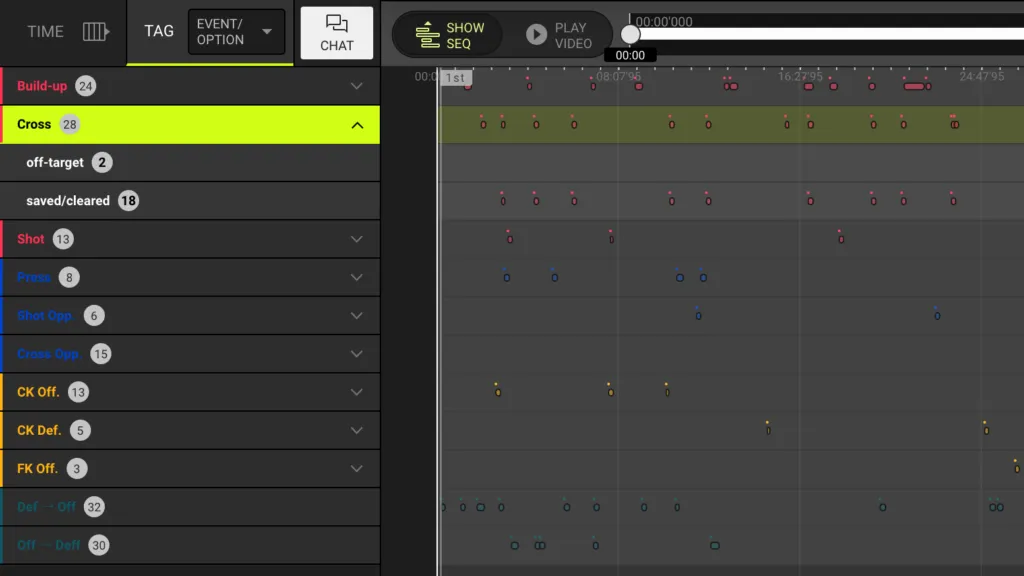
Evento-Opción
A la izquierda de la pantalla verás la lista de etiquetas de evento y cuántas hay de cada una
Al seleccionar una etiqueta de evento, se despliega el detalle por etiqueta de opción
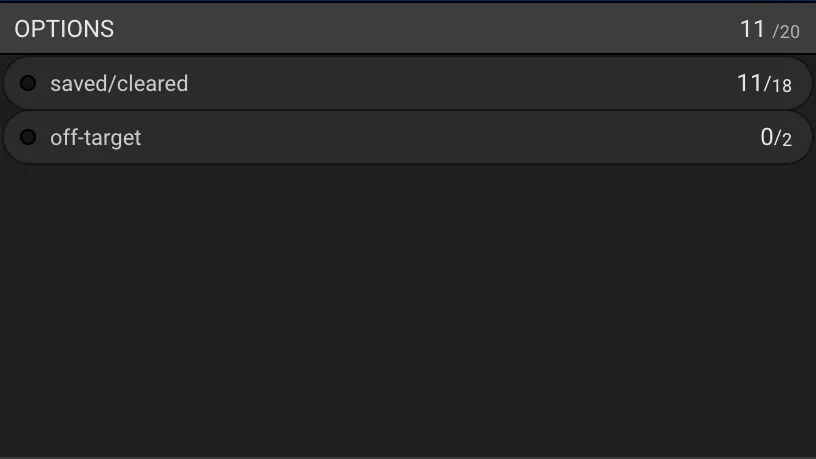
En este ejemplo hubo 28 escenas con la etiqueta de evento “cross” (centro), 2 de ellas con la etiqueta de opción “off-target” (desviado) y 18 con la etiqueta de opción “saved/cleared” (atajado/despejado)
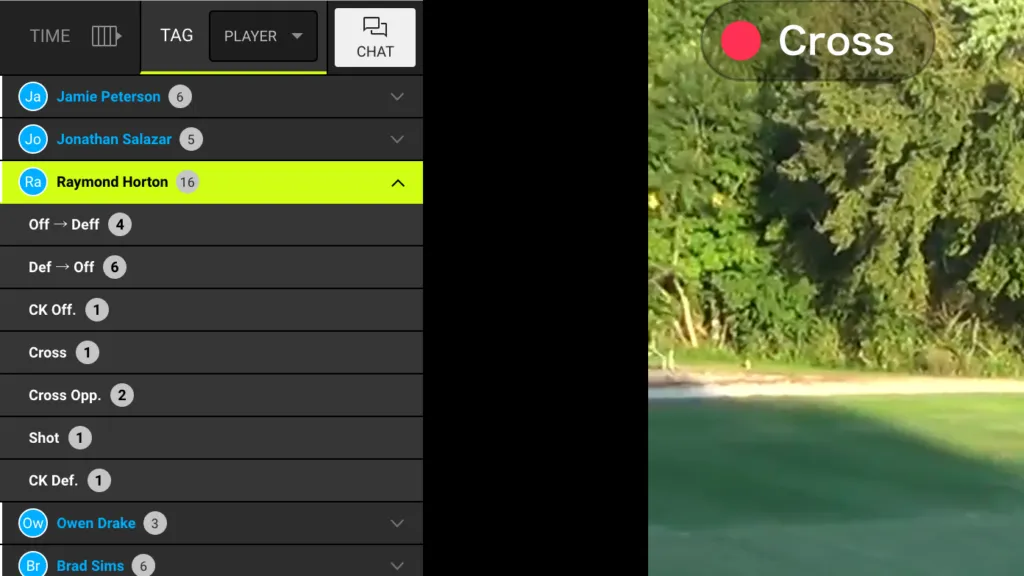
Jugador
En lugar de filtrar por etiquetas de evento y de opción, puedes filtrar por etiquetas de jugador
Debajo del nombre de cada jugador, las escenas en las que participó aparecen desglosadas por tipo de evento
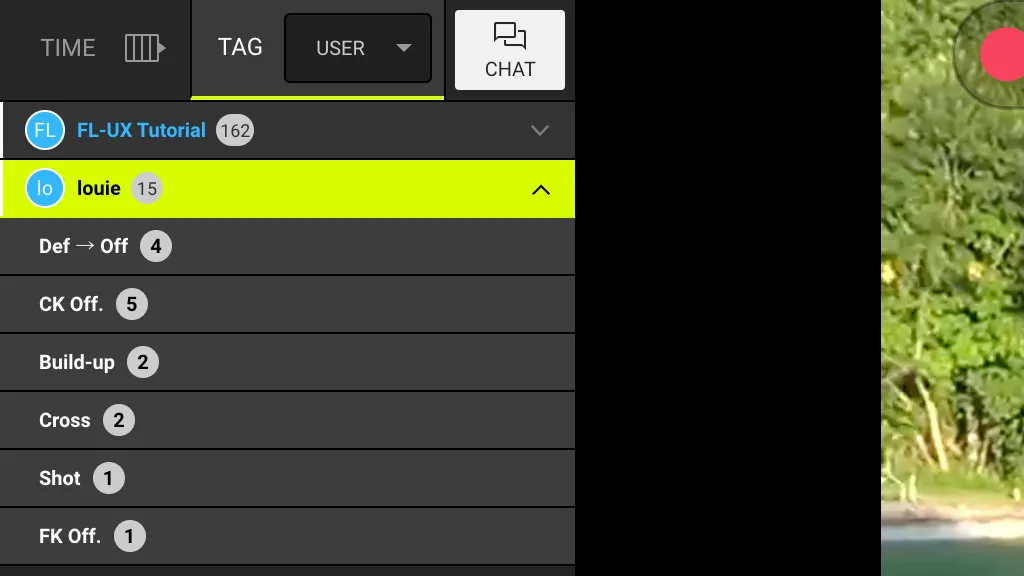
Usuario
También puedes filtrar las escenas según el analista o usuario que las creó
Debajo del nombre de usuario de cada analista, sus escenas aparecen desglosadas por tipo de evento
Herramientas de filtrado
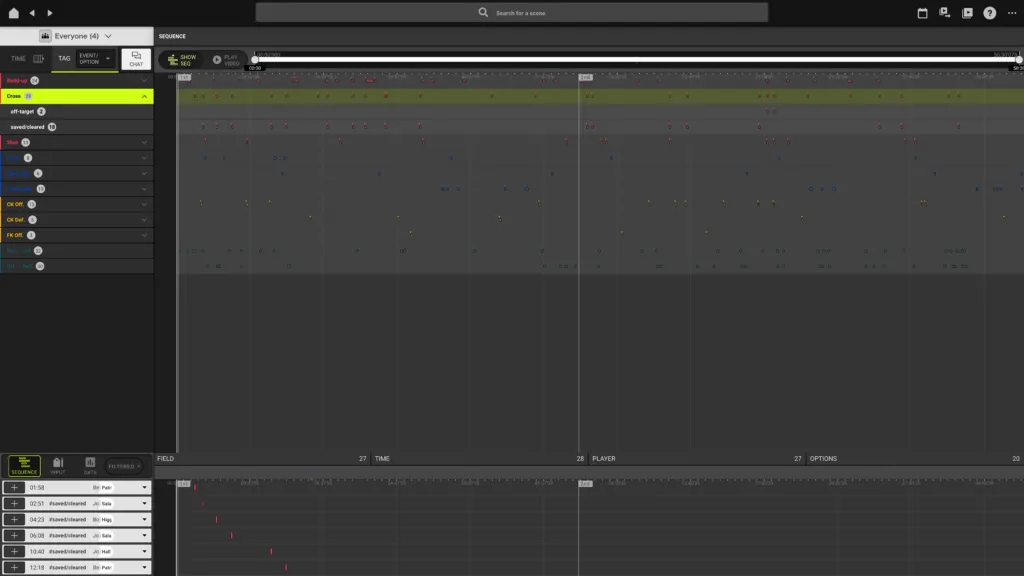
Vista de secuencia
De forma predeterminada, casi toda la pantalla muestra la vista de secuencia
Cada punto es una escena etiquetada. Las filas son etiquetas de evento o de opción. El tiempo avanza horizontalmente hacia la derecha
Esta vista sirve para ver el desarrollo del partido: muestra de forma visual qué tipo de evento ocurrió en cada tramo del juego
Para reproducir una escena, haz clic en su punto en la vista de secuencia de la parte inferior, NO en la sección principal
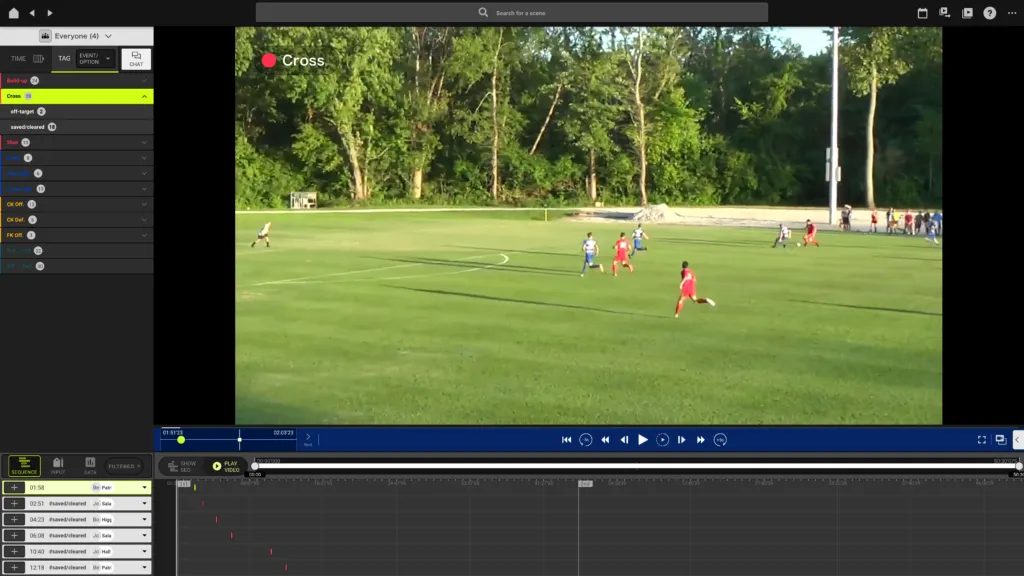
Vista de reproducción de video
Puedes cambiar de la vista de secuencia a la vista de video desde la parte superior derecha del área donde se muestra la secuencia o el video
Filtro de datos
Para filtrar las escenas con más detalle, selecciona data (datos) abajo a la izquierda de la pantalla
Los resultados del filtro aparecen en la esquina inferior izquierda. Cada fila es una escena: haz clic en ella para reproducirla
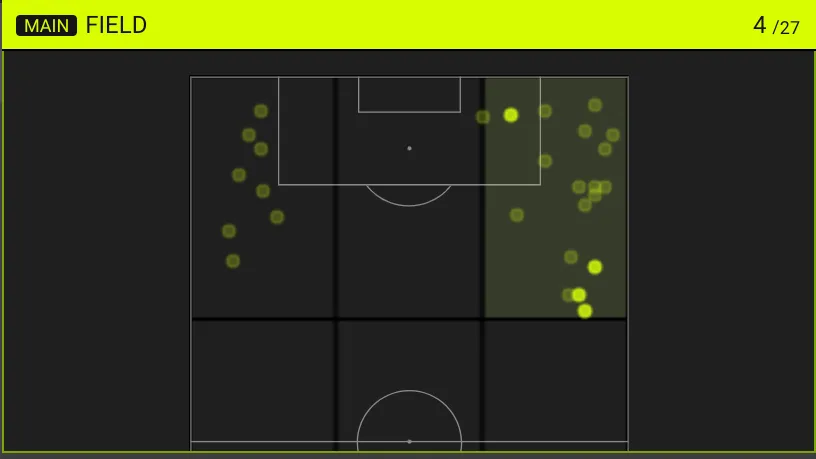
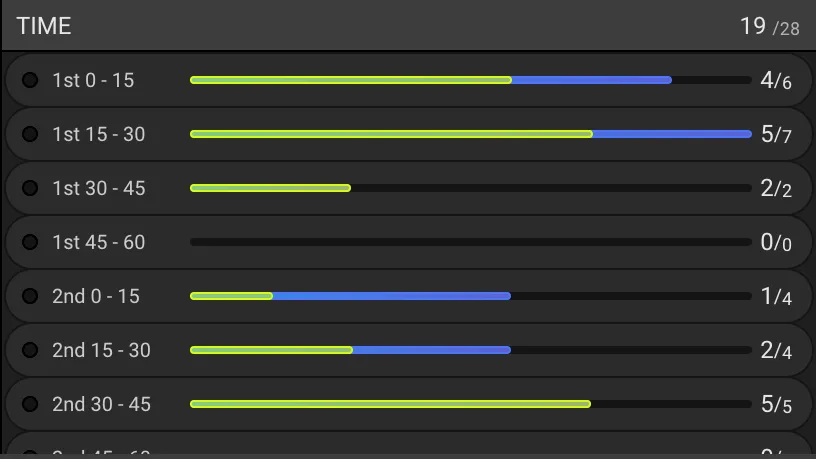
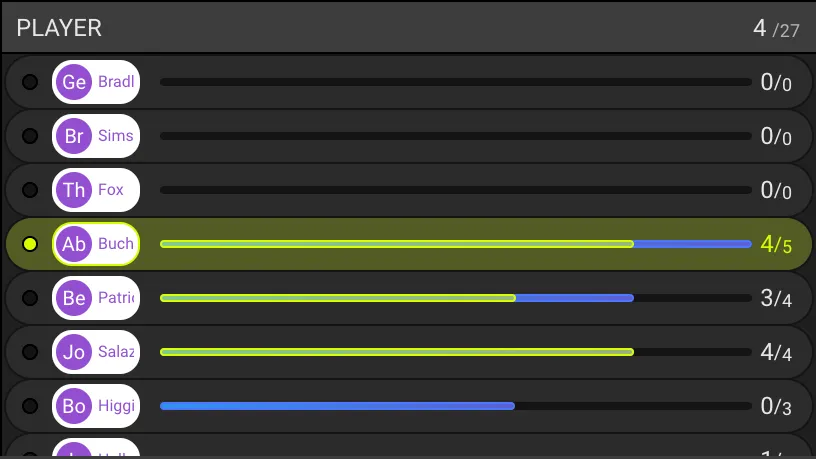
Tipos de filtro de datos
Para filtrar por zona de la cancha, haz clic en un sector de la cancha para resaltarlo. Cada punto amarillo es una escena
Para filtrar por tiempo, elige un rango de tiempo; está dividido en intervalos de 15 minutos
Para filtrar por jugador, haz clic en el jugador para resaltarlo
Para filtrar por opción, haz clic en la opción para resaltarla
Input
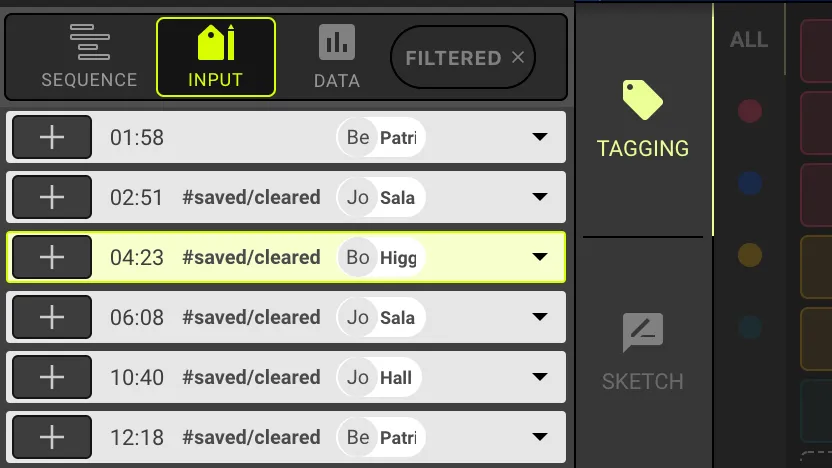
La pestaña input (entrada), abajo a la izquierda, te permite editar la escena desde la misma página
Puedes modificar etiquetas y dibujos igual que al editar una escena normal