Ver todas las guías
Exportar
Sigue los pasos numerados. Haz clic en cualquier imagen para verla más grande.
Exportar listas de reproducción
Crea una lista de reproducción si todavía no tienes una
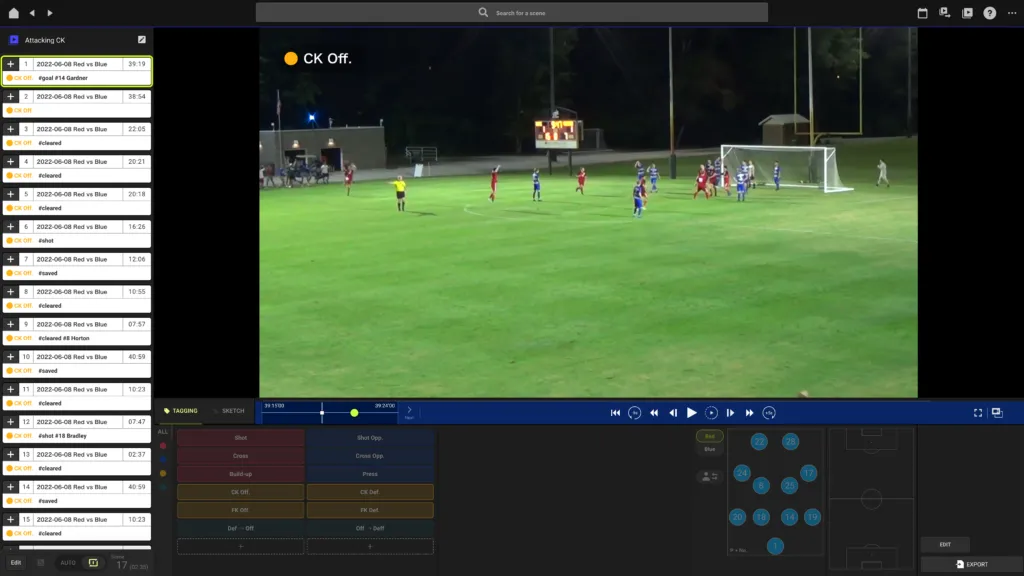
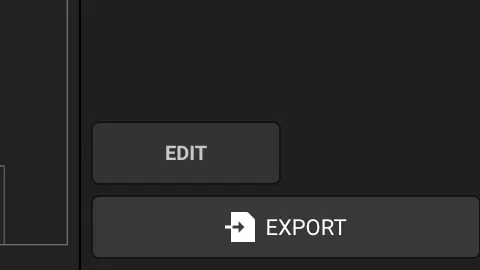
Haz clic en export (exportar), abajo a la derecha
Ten en cuenta que se exportarán todos los clips de la lista.
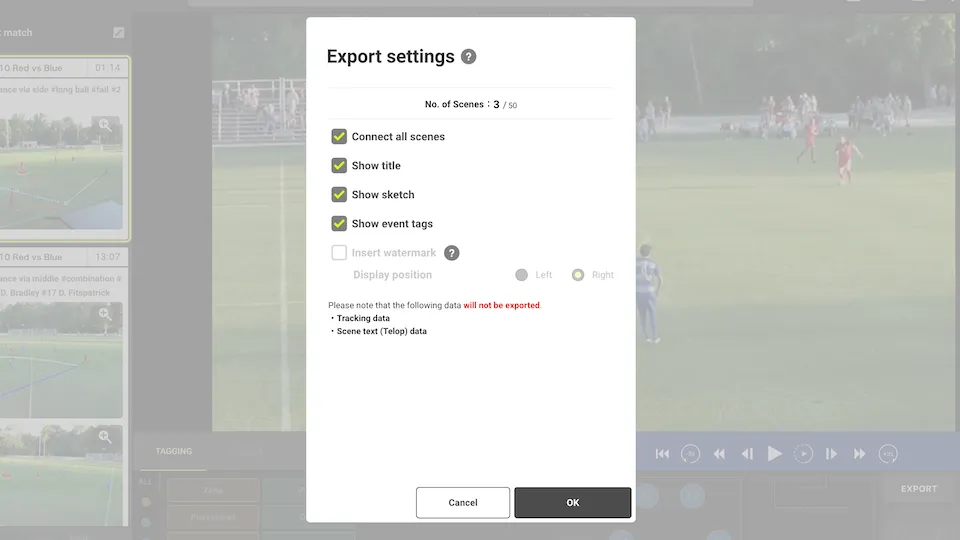
En este paso puedes elegir entre varias opciones de exportación
Unir todas las escenas (si no, cada clip se exporta como un archivo independiente)
Mostrar títulos
Mostrar dibujos
Mostrar etiquetas de evento
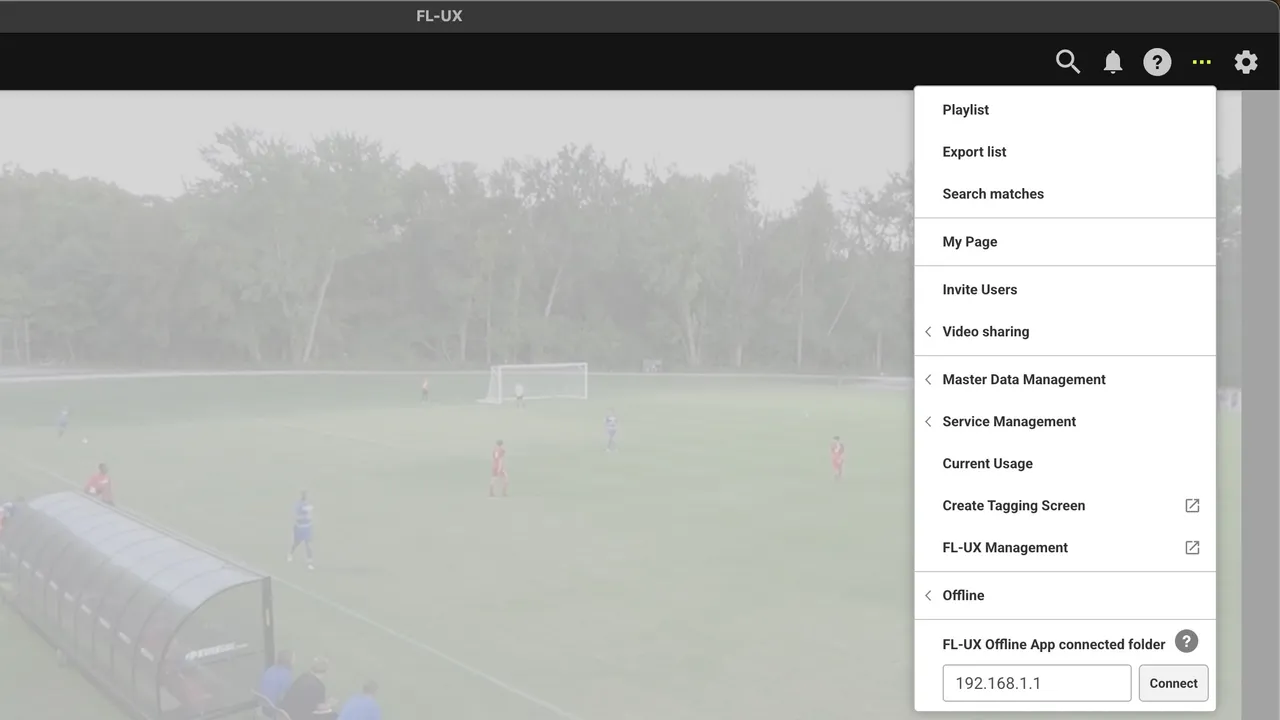
Haz clic en el menú y luego en Export List (lista de exportación), o entra directamente desde el mensaje emergente
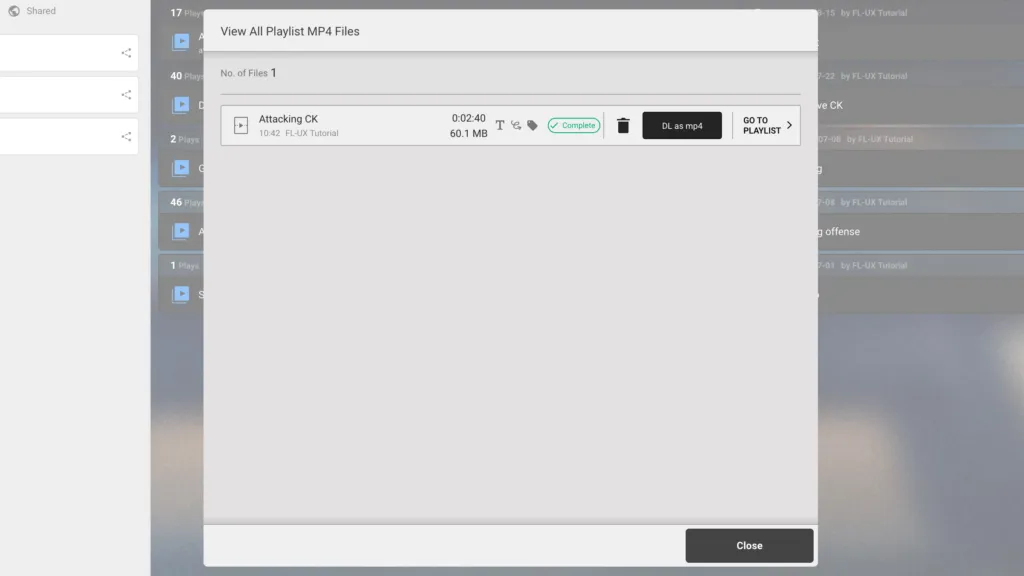
Espera a que se procesen los archivos
Cuando el botón se active, haz clic en DL as mp4 para guardar el archivo MP4 exportado en tu computadora.
Exportar clips
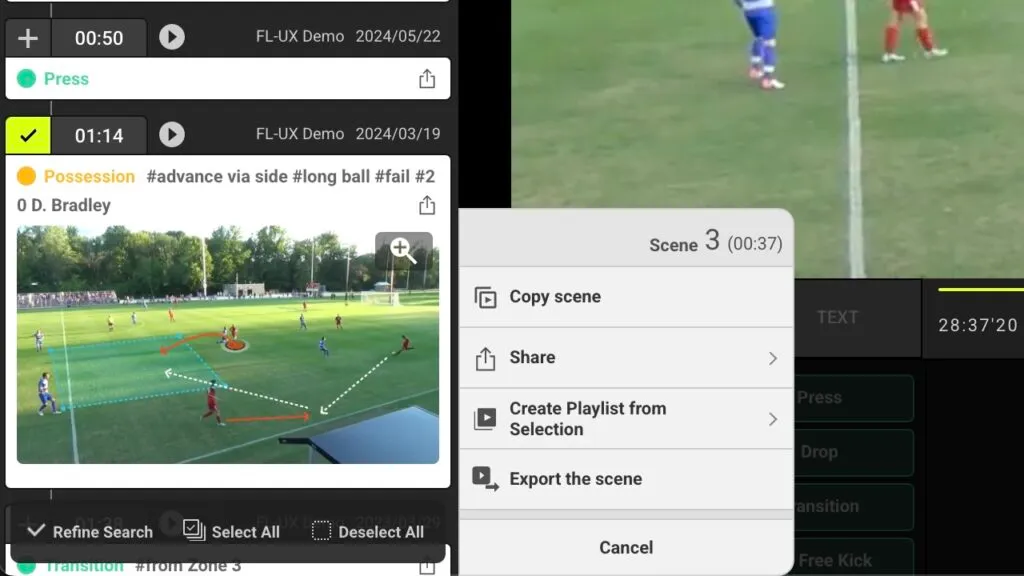
Haz clic en “+” en la esquina superior izquierda de cada clip para elegir cuáles exportar
Haz clic en Export the Scene (exportar la escena)
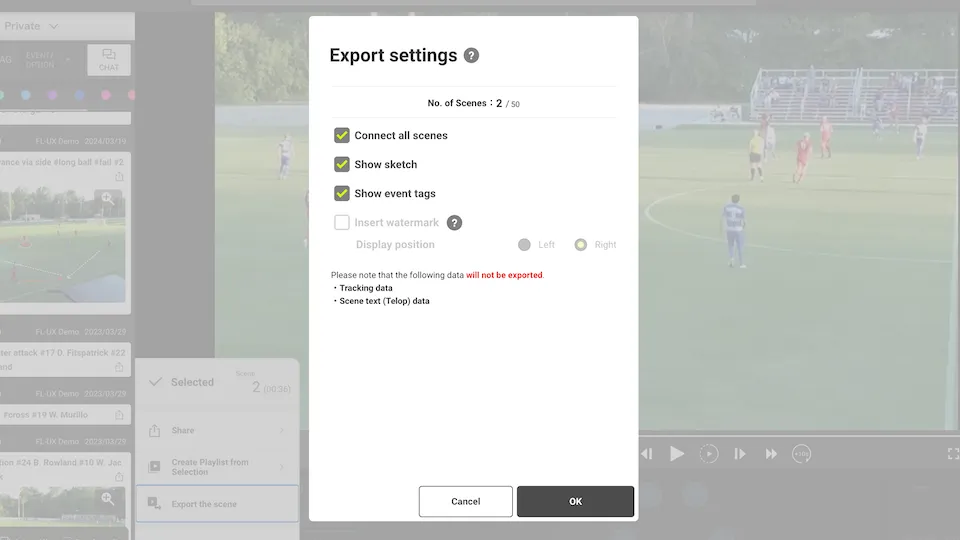
En este paso puedes elegir entre varias opciones de exportación
Exportar las escenas en un solo archivo (si no, cada clip se exporta como un archivo independiente)
Mostrar títulos
Mostrar dibujos
Mostrar etiquetas de evento
Haz clic en open list (abrir lista) para ver el estado de exportación de los clips
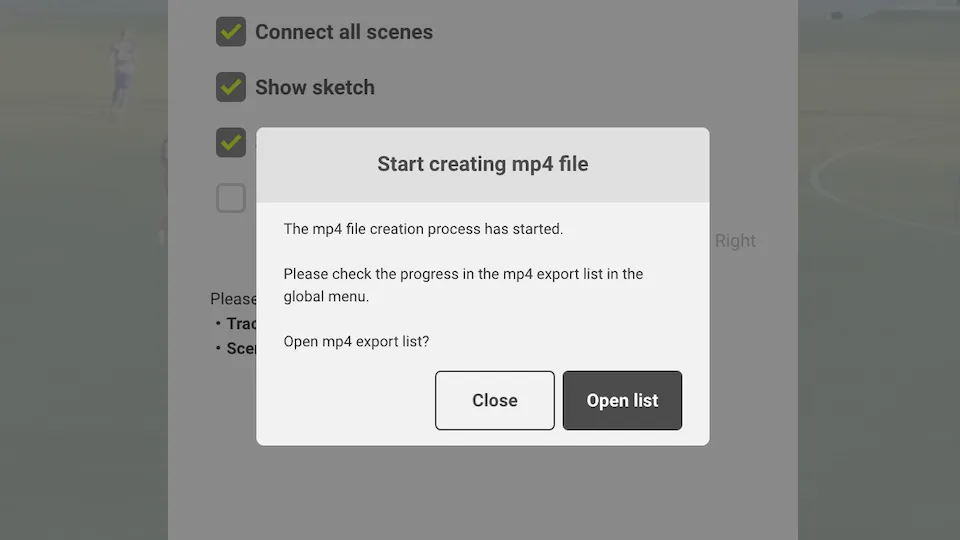
Espera a que se procesen los archivos
Cuando el botón se active, haz clic en DL as mp4 para guardar el archivo MP4 exportado en tu computadora.
Exportar datos de etiquetado
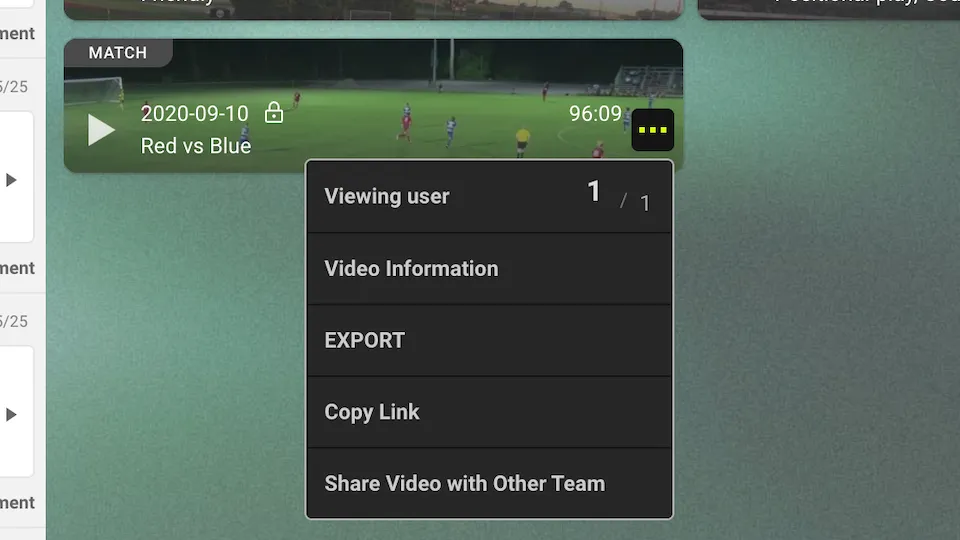
Haz clic en “…” del partido cuyos datos de etiquetado quieres exportar
Haz clic en EXPORT (exportar)
Esta opción solo está disponible en la app web
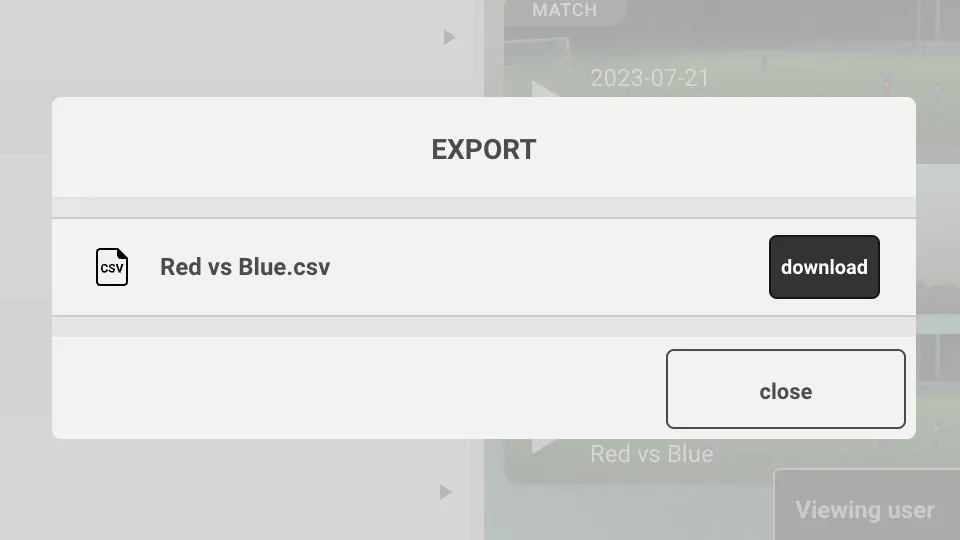
Haz clic en download para exportar los datos de etiquetado como archivo CSV. Un archivo CSV es una hoja de cálculo sencilla que puedes abrir en Excel, Numbers o Google Sheets.