Ver todas las guías
Configuración de FL-UX
Configuración de cuenta y perfilGestión de usuariosFL-UX ManagementAtajos de tecladoDibujos
Introducción a los dibujosPlayer Tracking (seguimiento de jugadores)Texto en pantallaHerramientas de dibujoAnálisis en vivo
Configurar una transmisión en vivoMétodos de análisis en vivoTransmitir con OBS StudioModo sin conexión
Modo sin conexiónDiseño personalizado
Sigue los pasos numerados. Haz clic en cualquier imagen para verla más grande.
Ajustar el diseño predeterminado
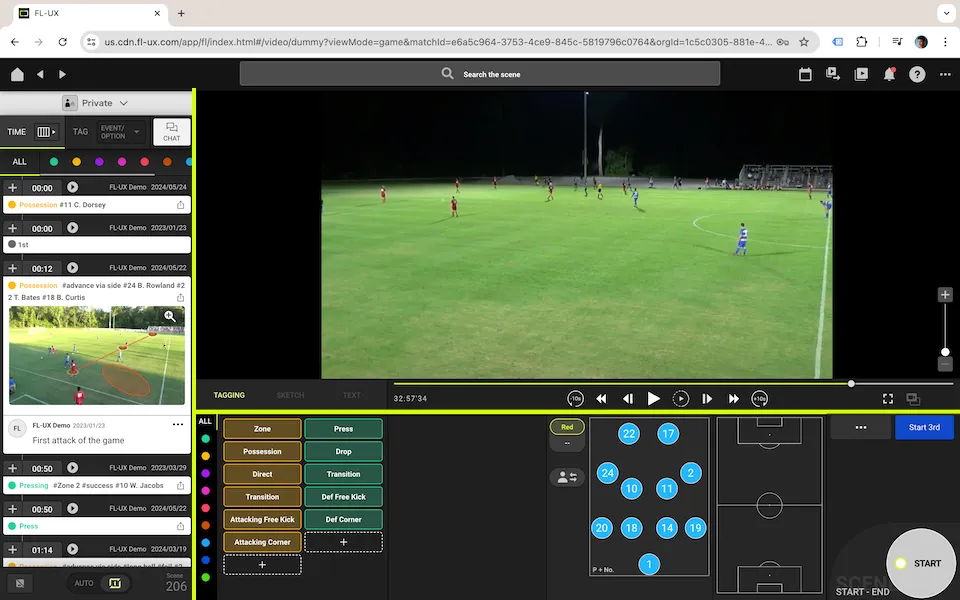
1Arrastra los bordes
Coloca el cursor cerca del borde de cada sección y arrástralo para ajustar el tamaño de los paneles.
Puedes arrastrar las líneas amarillas que se ven a la izquierda (solo disponible en el navegador).
Pasar a pantalla completa
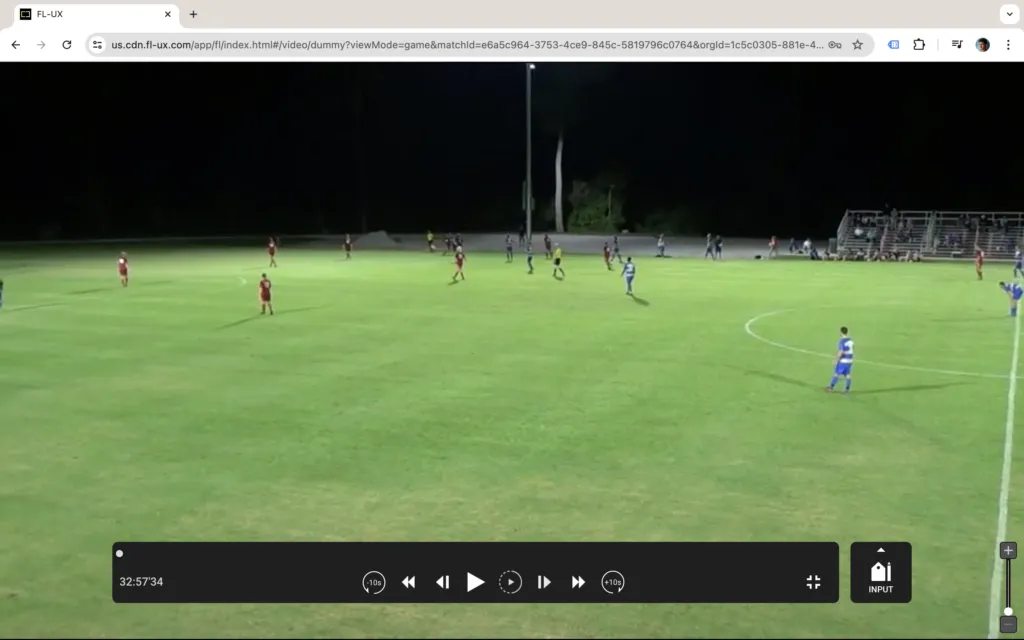
1Pasa a pantalla completa
Haz clic en el botón de la parte inferior derecha del video para pasar a pantalla completa.
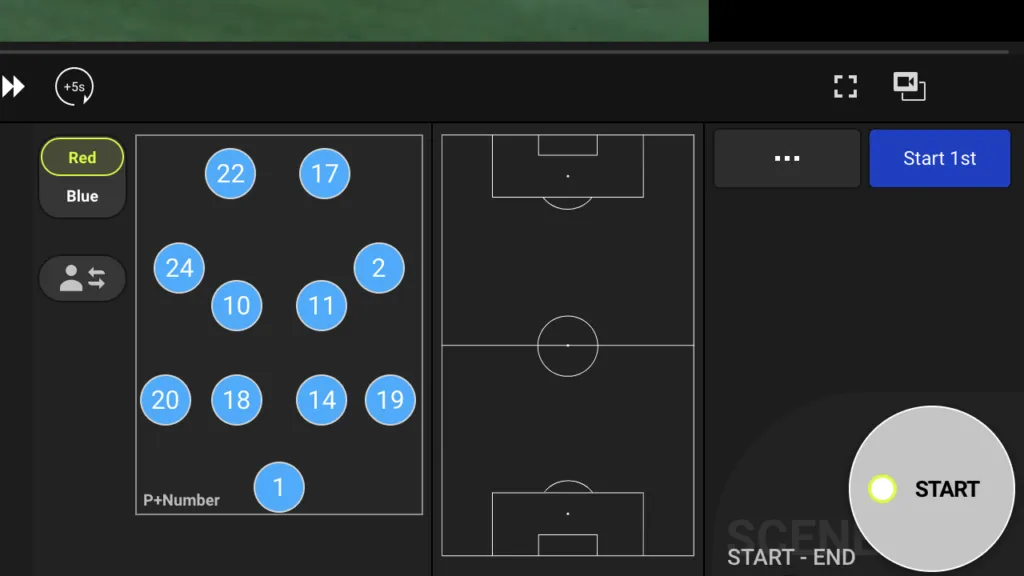
2Separa el video y el tablero de etiquetado
Haz clic en INPUT (Entrada) para separar el video y el tablero de etiquetado. Arrastra cada ventana a tus pantallas para aprovechar al máximo el espacio de tus monitores.
Mira el videotutorial
¿Sigues con dudas? Consulta las preguntas frecuentes o envíanos un mensaje y te ayudaremos.